Client Sim 菜单
ClientSimMenu 有四个页面,根据情况显示。菜单现在位于世界空间而不是覆盖在相机上。它将渲染在所有内容之上,以确保玩家可以使用菜单。
警告页面
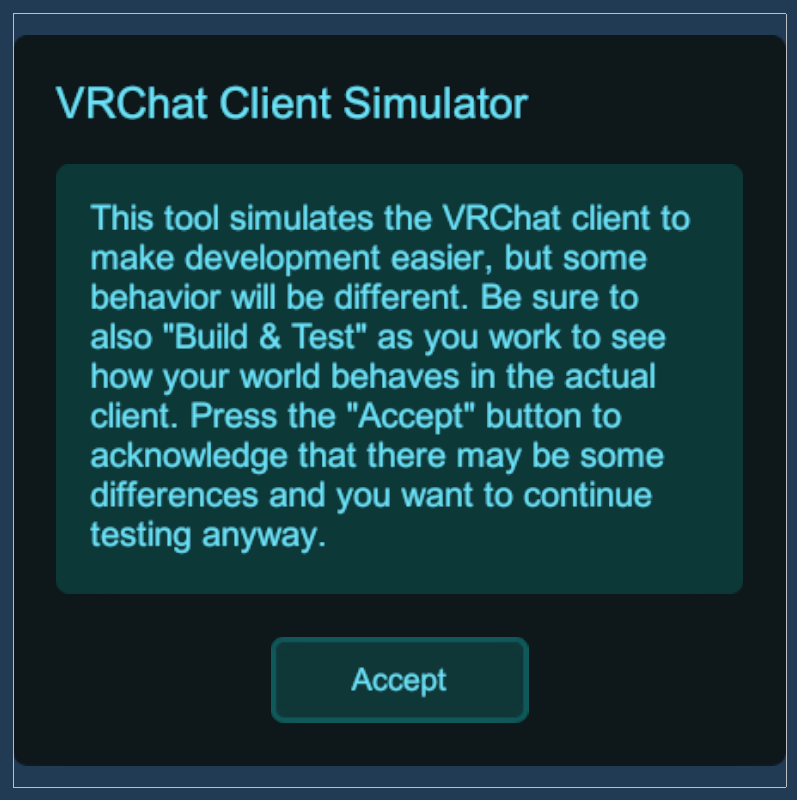
每次 ClientSim 启动时都会显示警告页面。此页面告知用户 ClientSim 与 VRChat 不同,会存在差异。它只有一个按钮,用户必须按下按钮才能关闭页面并关闭菜单。
暂停页面
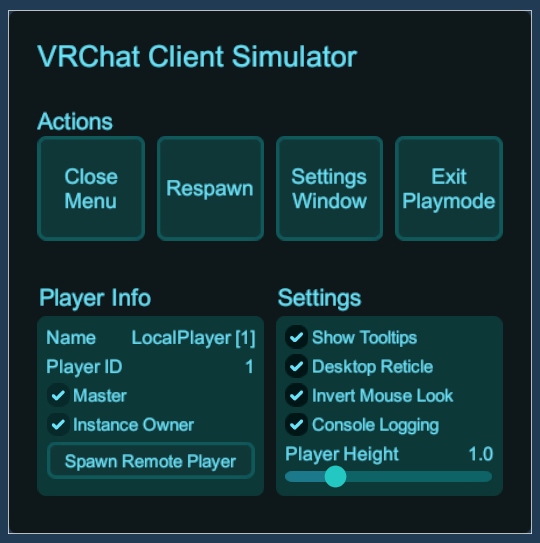
暂停页面在用户接受警告页面后打开菜单时显示。此页面有三个部分:操作、玩家信息和设置。
操作
操作部分包含四个按钮:
- 关闭菜单 - 关闭菜单并允许玩家移动
- 重生 - 关闭菜单并将玩家传送到生成点
- 设置窗口 - 打开 ClientSim 设置窗口
- 退出播放模式 - 退出播放模式并返回编辑模式。
玩家信息
玩家信息部分包含关于本地玩家的信息。
- 玩家名称
- 玩家 ID
- 本地玩家是否为主控者
- 本地玩家是否为实例拥有者
- 用于测试的生成远程玩家按钮
Settings
Settings 部分提供了更改当前 ClientSim 运行时设置的选项。更改这些设置后,即使播放模式结束,也会保存数值。
- Show Tooltips - 切换交互提示的显示。
- Desktop Reticle - 切换屏幕中央的桌面准星。如果悬停在 UI 交互对象上,不禁用 UI 指针。
- Invert Mouse Look - 切换鼠标 Y 轴是否反转。
- Console Logging - 切换是否将调试信息记录到控制台。
- Player Height - 设置玩家身高的滑块。默认值为 1.9 Unity 单位。滑块限制在 0.2 到 4 单位之间。如果在 ClientSim Unity 设置窗口中设置了数值,身高可以覆盖到 80 单位。切换菜单将限制最大值,以使滑块在不退出播放模式的情况下可用。注意,PlayerHeight 与 TrackingScale 不同,尽管这些值相关。
Delay Start Page
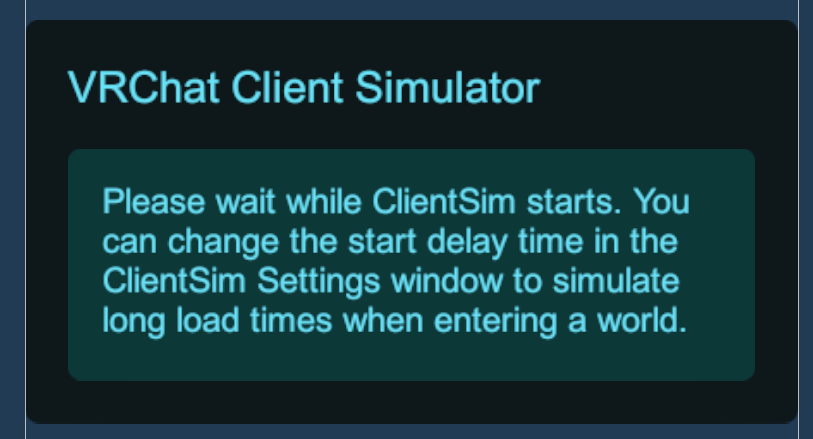
当 ClientSim 设置中的延迟启动值非零时,会显示延迟启动页面。ClientSim 启动时此页面会自动关闭。如果玩家控制器已生成,则会显示警告页面。用户无法关闭此页面,必须等待时长结束或退出播放模式。
Invalid Settings Page
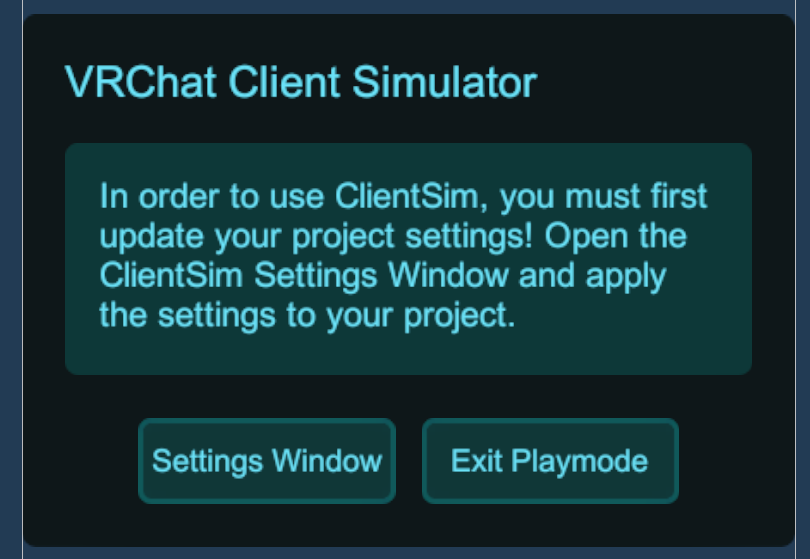
当用户的 Unity 项目设置未配置为使用 ClientSim 时,会显示无效设置页面。这可能在 ClientSim 刚刚导入时发生,或者如果用户修改了 ClientSim 依赖的设置。显示此页面时,设置窗口会强制显示,以便用户可以点击修改项目设置所需的按钮。如果玩家没有正确的 Unity 输入设置,菜单上的按钮将不起作用。除了退出播放模式并更正无效设置外,无法跳过此页面。