创建你的第一个世界
本指南说明了如何创建和上传一个非常简单的 VRChat 世界。你将学习设置 Unity 场景、使用 VRChat 控制面板以及发布世界的基础知识。
前提条件
开始之前,请确保满足以下条件:
- 你已经设置好一个带有 VRChat SDK 的 Unity 项目。
- 你有一个 VRChat.com 的账号。
- 如果你使用 Steam 或 Meta 账号游玩,你需要先关联你的账号。
- 要上传世界,你的 VRChat 账号必须达到"New User"或更高的信任等级。
- 如果你是 VRChat 新手,当你可以上传世界时,你会收到一封电子邮件。
- 在达到此信任等级之前,你仍然可以在本地构建和测试世界。这意味着你可以开发并测试世界,但只有你能访问它。
需要帮助?请访问我们的 Discord discord.gg/vrchat 或官方论坛 ask.vrchat.com。
第 1 步 - 设置场景
你首先需要一个 Unity 场景。你可以创建一个新场景,或打开一个已有内容的 Unity 场景。如果你从 Creator Companion 创建了新项目,请跳到第 2 步。
打开场景后,你需要添加一个 VRC Scene Descriptor。你可以通过 VRChat SDK 轻松添加:
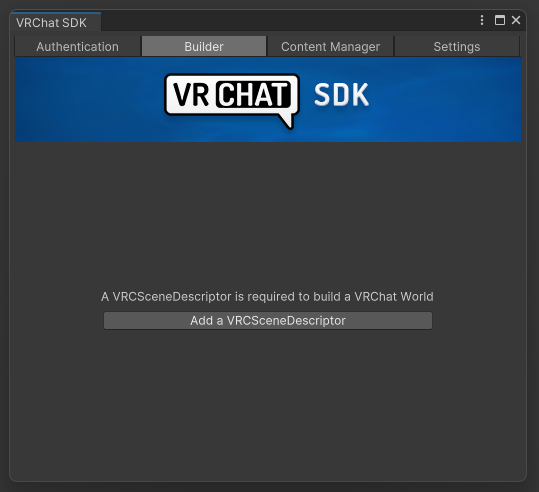
- 点击 VRChat SDK > Show Control Panel。
- 如果你在 Unity 窗口顶部看不到此菜单,你的 SDK 可能未正确安装。尝试点击 Assets > Reimport All,并查看我们的 SDK 故障排除指南。
- 在 Authentication 标签页中登录你的 VRChat 账号。
- 切换到 Builder 标签页,点击 Add a VRCSceneDescriptor。
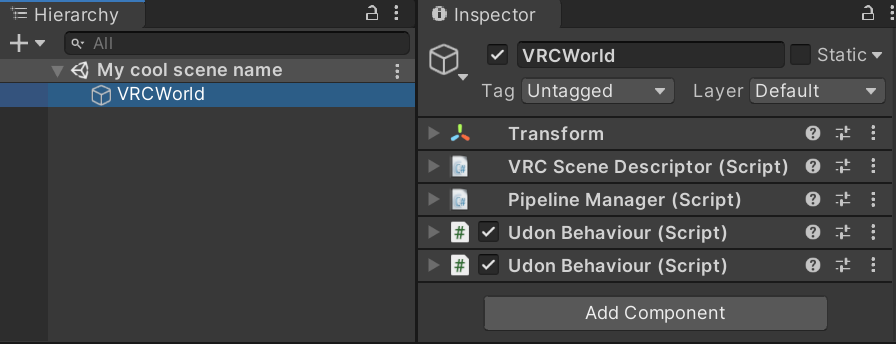
一个名为 VRCWorld 的游戏对象将自动添加到场景中。它包含一个 VRC Scene Descriptor 和其他有用的组件。点击层级视图中的 VRCWorld 来检查其设置。
第 2 步 - 创建生成点
你的世界至少需要一个生成点。当玩家加入你的世界时,他们会出现在那里。默认情况下,玩家会在 VRCWorld 预制件的位置生成。只需将 VRCWorld 预制件移动到你想让用户生成的位置。
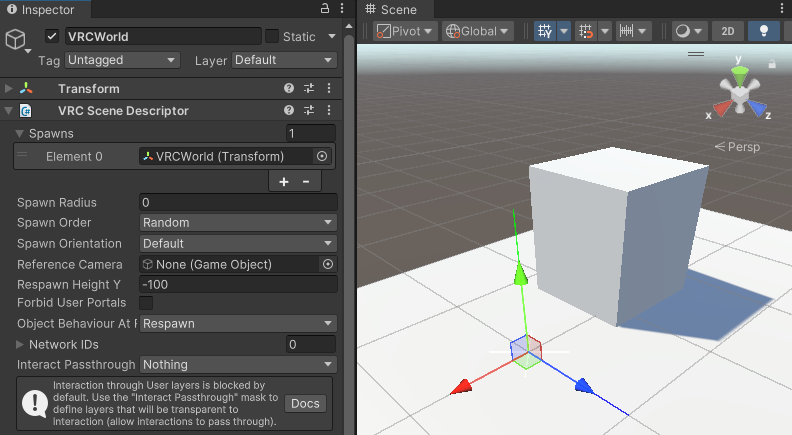
如果你想创建额外的生成点,创建一个空的游戏对象并将其放置在你想让用户出现的位置。将该游戏对象添加到 VRC_SceneDescriptor 组件中的 Spawns 列表中。根据需要创建任意数量的生成点。
如果你有多个生成点,可以通过更改 Spawn Order 属性来选择玩家生成时的顺序。
当多个玩家快速连续进入你的世界时(例如,大家通过传送门到达后),如果他们使用同一个生成点,可能会互相重叠。为避免这种情况,你可以将 Spawn Radius 设置为大于零的值,使玩家在每个生成点周围的圆形区域内随机生成。
第 3 步 - 描述符设置
VRC_SceneDescriptor 中有各种设置可以改变世界的行为。以下是一些比较重要的设置:
Spawns - 玩家加入世界时生成的变换组件数组。默认情况下,玩家在你的 Scene Descriptor 位置生成。
Respawn Height - 垂直高度(y 轴),低于此高度时玩家会重生,拾取物会重置(或销毁,取决于"Object Behaviour At Respawn"设置)。
Reference Camera - 应用于此相机的设置将在玩家加入房间时应用。常用于调整裁剪平面和添加后期处理效果。
更多设置可以在 VRC_SceneDescriptor 页面上找到。
第 4 步 - 在 SDK 构建面板中配置世界
点击 VRChat SDK > Show Control Panel。在上传世界之前,你需要向 VRChat 提供一些基本信息,例如世界名称、容量或内容警告。
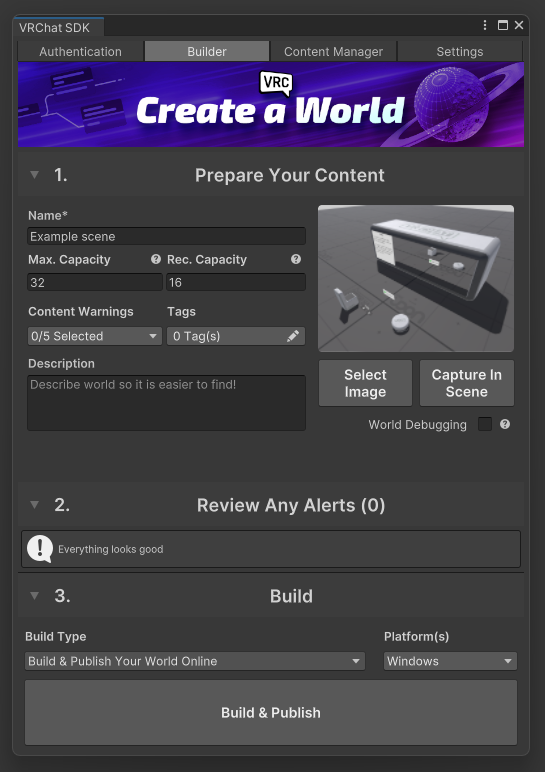
- 名称 - 世界的名称,向所有人显示。
- 描述 - 将显示在 VRChat 和网站上的"世界详情"页面中。
- 最大容量 - 世界中允许的最大玩家数量。
- 如果实例已达到玩家容量,新玩家无法加入。
- 实例创建者、世界创建者或群组所有者始终可以加入,即使超过玩家容量。(除非他们没有进入/查看该实例的权限)
- 推荐容量 - 世界的推荐最大玩家数量。
- 如果公共实例已达到推荐容量,VRChat 将阻止更多玩家加入。该实例将停止出现在 VRChat 的公共实例列表中。
- 在某些情况下,玩家仍然可以尝试加入该实例,如果他们在 vrchat.com 上有直接邀请链接。
- 内容警告 - 与 VRChat 的内容门控系统配合使用的警告。
- 标签 - 帮助用户在 VRChat 中找到你的世界的关键词。
- 世界调试 - 允许其他用户调试你的 Udon 代码。
- 缩略图 - 世界的预览图像。
如果你使用旧版 VRChat SDK 上传世界,没有设置"推荐容量",玩家容量的工作方式不同:
- '推荐容量'将等于你的玩家容量值
- '玩家容量'将是你的玩家容量值的两倍
例如:如果你设置'玩家容量'为 10,但没有设置'推荐容量',那么你的实际'玩家容量'将是 20。因此'玩家容量'有时被称为"软上限"。
第 5 步 - 检查警告或验证消息
在 VRChat SDK 构建面板的第二部分,你会找到一系列警报和验证消息。这些是关于如何设置场景和构建世界的建议。例如:
- 你的场景是否缺少 VRC Scene Descriptor?
- 你的场景是否缺少 VRChat 的图层和碰撞层矩阵?
- 音频源、纹理或 Udon 脚本是否有问题?
SDK 通常会为你提供自动修复这些问题的选项。如果没有,请仔细阅读验证消息,了解如何改进你的世界。部分消息是可选的,不是上传世界的必要条件。
第 6 步 - 构建和发布世界
你的信任等级必须达到"New User"或更高才能上传内容到 VRChat。如果你的等级是"Visitor",你仍然可以在本地构建和测试世界。
接下来,你需要构建世界!在"Build Type"下拉菜单中,有几个不同的选项可以选择:
- 如果你想直接将世界上传到 VRChat 让其他用户访问,请选择"Build & Publish Your World Online"。
- 如果你想在不上传的情况下测试世界,请选择适当的测试选项:
- "Build & Test Your World" - 构建世界,然后在 VRChat 中启动它。
- "Build & Reload Your World" - 构建世界,然后自动将你发送到当前 VRChat 会话中本地构建的世界。如果 VRChat 未运行,则仅构建世界。
- "Test Your Last Build" - 在 VRChat 中启动最近构建的世界。
- "Reload Your Last Build" - 自动将你发送到当前 VRChat 会话中最近构建的世界。如果 VRChat 未运行,则不执行任何操作。
你还应选择要为哪些平台构建世界。
使用本地构建选项时,你会看到以下额外设置:
- 客户端 - SDK 在本地测试期间应启动的 VRChat 客户端数量。设置为大于 1 的值将启动多个可以独立控制的 VRChat 会话,这对于测试网络相关功能很有用。设置为 0 将阻止任何客户端启动。
- 强制非 VR - 启用后,即使检测到 VR 头显,SDK 也会以桌面模式启动 VRChat。
- 启用世界重载 - 启用后,SDK 将以启用世界监视模式启动 VRChat。这意味着客户端会自动将你发送到运行时构建的本地世界。

请记住,你不允许上传违反我们的社区指南或服务条款的内容到 VRChat。否则将导致管理处理。
上传世界后,它将在 VRChat 中可用!你应该可以在游戏中或通过 SDK 的内容管理器看到它(VRChat SDK > Show Control Panel > Content Manager)。
如果你的世界上传失败,请检查 Unity 的控制台查看是否有错误。如果有,请先解决它们,然后再尝试构建世界。确保阅读 Unity 日志的全部内容,并点击错误以查看附加信息。
如果需要帮助,请查看我们的其他文档、Ask 论坛或在 Discord 上提问。确保提供尽可能多的信息,例如 Unity 控制台错误。