我们包含了一个 Cinemachine 系统,可以轻松生成赛道的飞越预览视频!
基本设置
-
从 Assets/_WorldJam2/_SubSystems/Flythrough 中将 Flythrough 预制体拖放到场景中。
-
在障碍赛道工具窗口中按"刷新(Refresh)"。这将基于场景中的所有检查点生成一条路径!
-
选择层级视图中的 FlythroughPrefab/RecordCamPath 对象来查看已创建的路径。
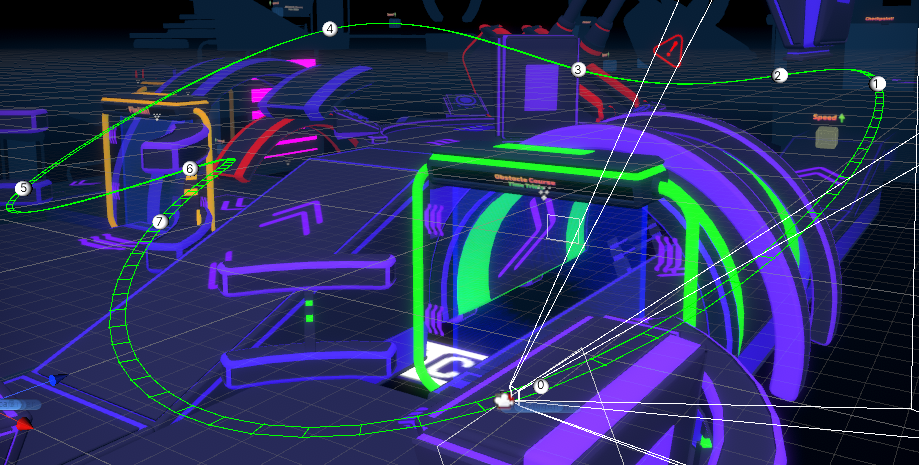
-
在游戏视图中按"播放(Play)"查看飞越预览!了解效果后即可退出播放模式。
修改路径
默认情况下,路径将在每个检查点原点上方 0.5 个单位处生成。如果这对您的场景来说太高或太低,可以在 VRC 障碍赛窗口的**录制(Recording)**部分修改"录制路径 Y 偏移(Record Path Y Offset)"来同时更改所有检查点的高度。您可以左右拖动标签来轻松调整到合适位置。
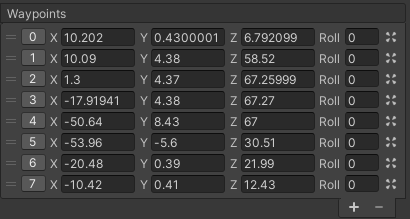
如果要添加/删除/重新定位路径中的航点,请关闭录制部分的"自动更新检查点(Auto Update Checkpoints)",然后在层级视图中选择 RecordCamPath。在此可以直接更改数值,或按检查器左侧的航点编号在场景视图中选中该航点,然后使用标准变换工具移动它。
可以通过选择层级视图中的 RecordCamTarget 对象并更改 Cinemachine Dolly Cart 组件上的 Speed 参数来改变飞越预览的速度。默认设置使用归一化位置单位,速度为 .03,大约 30 秒完成赛道。
录制输出
可以使用屏幕录制工具直接在编辑器中录制游戏视图,或使用 Unity Recorder 包生成更高质量的输出。可以从包管理器添加它。此设置已经过测试并确认可用。如需完整的使用说明,请查看官方 Unity 手册:Unity Recorder 1.0 用户手册和教程:使用 Unity Recorder。
清理
发布前请务必从场景中移除录制器!如果自定义了路径,可以将带有新路径的预制体复制一份以便日后使用。
额外加分
可以将此飞越预览相机与场景中现有的 Cinemachine 系统(用于渲染小地图和游戏内大屏幕)集成,或创建独立的系统用于高质量的游戏内录制!