打开世界商店
打开世界商店预制体为访客提供访问世界商店的便捷方式。自定义其外观以吸引访客并突出显示你的商店。
你可以访问打开世界商店示例世界来直观了解其工作原理。注意商店中有一个真实产品——不要购买!
如何导入
- Open the Example Central Window from the window from the Unity Editor Menu under "VRChat SDK > 🏠 Example Central"
- 如果你尚未启用创作者经济示例:
- Press the ⚙️ gear icon in the Example Central window to open the Example Central settings.
- 启用"显示创作者经济示例"。
- 在示例中心中选择此预制体。
- 按下"导入"按钮将示例资源导入到你的项目中。
包含的预制体
- OpenWorldStorePrefab: 当用户交互时打开世界商店的自动售货机。包括可自定义的图案和交互文本。
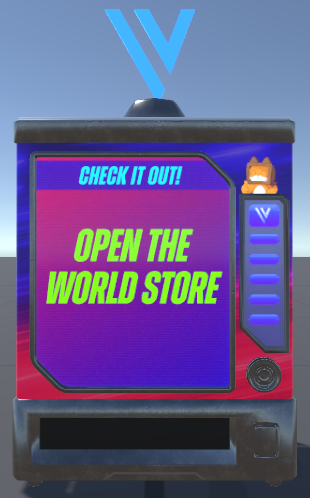
如何使用
- 创建一个世界商店,发布商店,并添加至少一个已发布的商品。
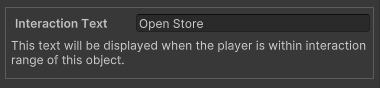
- 设置你希望用户在接近预制体时看到的交互文本。
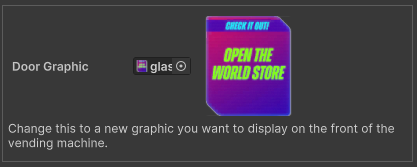
- 通过在"Door Graphic"选择器中选择纹理,设置你希望在自动售货机正面显示的门图案。
- 构建并发布你的世界。
- "Build & Test" 不允许打开世界商店。你必须"Build & Publish"才能在 VRChat 中测试世界商店。
- 如果你要向现有世界添加世界商店,应"Build & Publish"到新的世界 ID。这样你可以在发布到现有世界之前测试预制体。
创建新门图案
你可以使用 Photoshop 或任何其他图像编辑器创建图案。
使用 Photoshop
该示例包含一个 Photoshop 文件,路径为 Assets/Examples/OpenWorldStore/Prop_VendingMachine/Textures/glass_Screen_TEMPLATE.psd,方便编辑。
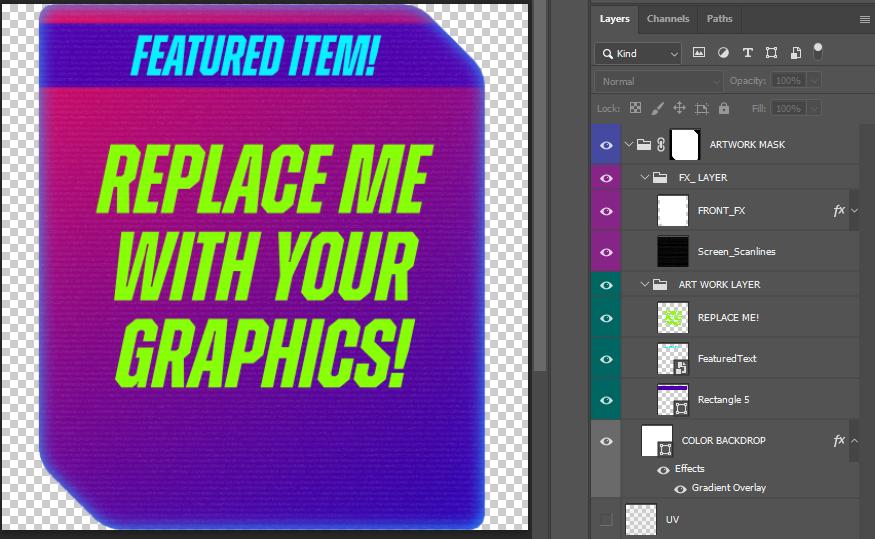
- 将"REPLACE ME!"图层的内容替换为代表你的商品的图案。
- 用你自己的文字更新"FeaturedText"图层中的文本。
- 根据需要编辑任何其他图层,保持图形的整体大小和遮罩不变。
- 将新版本导出为带透明度的 24 位 PNG - 你可以直接保存到项目的 Assets 文件夹中。
使用其他图像编辑器
该示例包含一个 PNG 文件,路径为 Assets/Examples/OpenWorldStore/Prop_VendingMachine/Textures/glass_Screen_UV_Map,方便编辑。
- 在图像编辑器中打开 "glass_Screen_UV_Map.png"。
- 编辑模板的白色区域。你可以添加任何你想要的图案。
- 将文件保存为带 alpha 透明度的 24 位 PNG。
- 将文件移入你的项目。
- 在项目窗口中选择纹理,并在检查器中将 Alpha Source 设置为"Input Texture Alpha"。
- 将文件从项目窗口拖放到 OpenWorldStorePrefab 检查器中的"Door Graphic"输入槽。