Getting Started
Submit an application if you want to join the Creator Economy!
以下页面仅对有权访问 VRChat 创作者经济的卖家相关。
本页面介绍了如何开始在 VRChat 世界 SDK 中使用创作者经济。在开始之前,你需要在 Unity 中创建一个 VRChat 世界。
你还必须在你的商店中创建了一个 Udon 产品。如果尚未完成,请访问 Udon 产品页面。
如果你已完成上述所有操作,就可以开始编辑你的 Unity 项目了。
UdonProducts 管理器
UdonProducts 管理器是一个编辑器窗口,显示你在 VRChat.com 上创建的所有 Udon 产品。如果你尚未创建任何产品,此窗口将为空白。
你可以使用 UdonProducts 管理器自动将 Udon 产品添加到你的项目中。
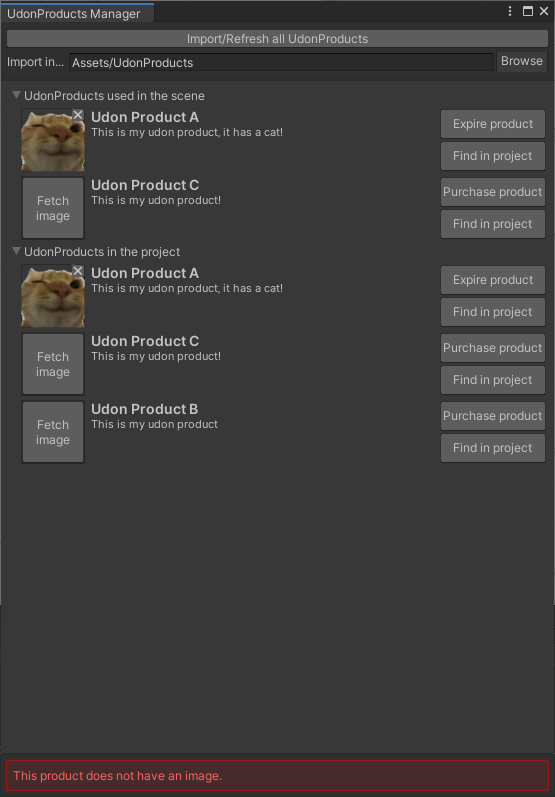
要打开 UdonProducts 管理器窗口,请打开 Unity 窗口顶部的 VRChat SDK 选项卡,然后点击 UdonProducts Manager。
管理器允许你:
- 获取产品的缩略图。这会创建一个你可以在 Unity 项目中使用的纹理。
- 在项目窗口中定位产品资源,使产品易于找到。
- 如果你安装了 ClientSim,可以购买和过期产品以进行调试。
管理器在两个列表中列出所有产品:"场景中使用"和"项目中使用"。前者会在你保存当前场景时更新其列表。
任何错误或其他信息将出现在窗口底部。
如果你在 VRChat.com 上更新了 Udon 产品的图片,项目中的已获取纹理不会自动更新。要更新已获取的纹理,请在 Unity 项目中删除并重新获取。
手动创建 Udon 产品
你也可以手动创建和管理你的 Udon 产品。
- 在资源窗口中右键单击,或点击 Unity 窗口顶部的 "Assets" > "Create"。
- 点击 "VRChat" > "UdonProduct" 在资源文件夹中创建 UdonProduct 资源。 3.(可选)选择文件名。
- 选择 UdonProduct 资源并在 Unity 的检查器中查看它。
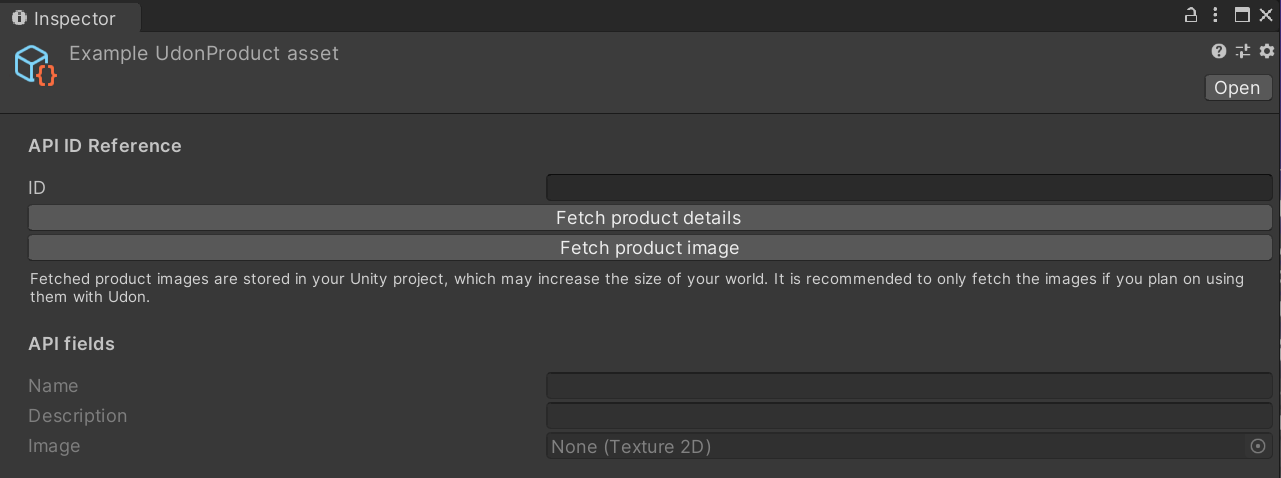
- 从 VRChat.com 复制你的 Udon 产品的 ID,并将其粘贴到 UdonProduct 资源的 "ID" 字段中。 6.(可选)点击 "Fetch product details" 在 Unity 中查看产品的名称和描述。 7.(可选)点击 "Fetch product image" 根据产品当前的缩略图创建纹理。
将 UdonProduct 添加到你的世界
创建 UdonProduct 资源后,你可以在 Udon 脚本中使用它们。每个世界最多可以使用 200 个 UdonProduct,尽管大多数世界使用得更少。
VRChat SDK 提供了示例和预制体,可以通过将预制体拖入场景并选择 UdonProduct 资源来与你的 Udon 产品一起使用。这些预制体对初学者友好,不需要任何 Udon 或编程知识。
如果你有 Udon 和 VRChat 世界 SDK 的经验,你可以创建自己的脚本并与 Udon 产品一起使用。
要了解如何操作,请阅读关于创作者经济 SDK 功能的完整文档。