打开商品
此示例包含两个预制体,允许用户通过按按钮打开你的一个商品。
如何导入
- Open the Example Central Window from the window from the Unity Editor Menu under "VRChat SDK > 🏠 Example Central"
- 如果你尚未启用创作者经济示例:
- Press the ⚙️ gear icon in the Example Central window to open the Example Central settings.
- 启用"显示创作者经济示例"。
- 在示例中心中选择此预制体。
- 按下"导入"按钮将示例资源导入到你的项目中。
包含的预制体
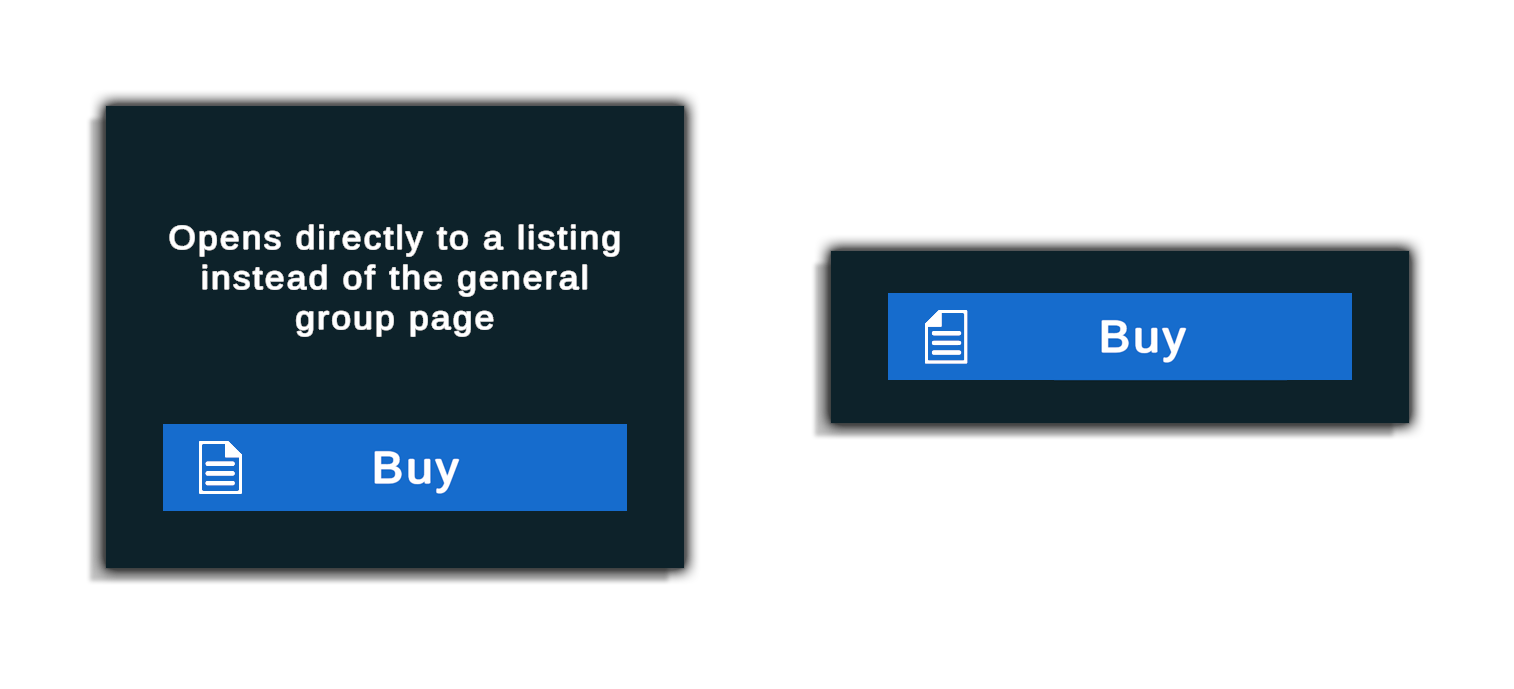
- OpenListingPrefab: 包含一个按钮,用于打开商品页面。还包括文本描述。
- OpenListingSimplePrefab: 包含一个按钮,用于打开商品页面。不包括文本描述。
- OpenListingAndReactToPurchasePrefab: 包含一个按钮,用于打开商品页面。当给定产品被购买时播放音效。
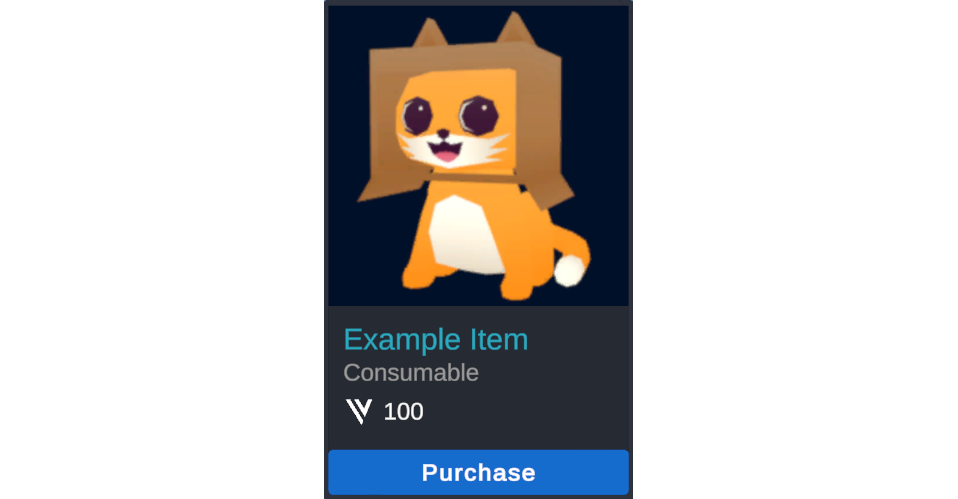
- OpenListingDeluxePrefab: 包含缩略图、商品名称、类型和价格字段。
如何使用
对于每个预制体,你需要将任何 ID 替换为你自己的群组或产品的 ID。
-
在 Unity 场景中选择所需的预制体。
-
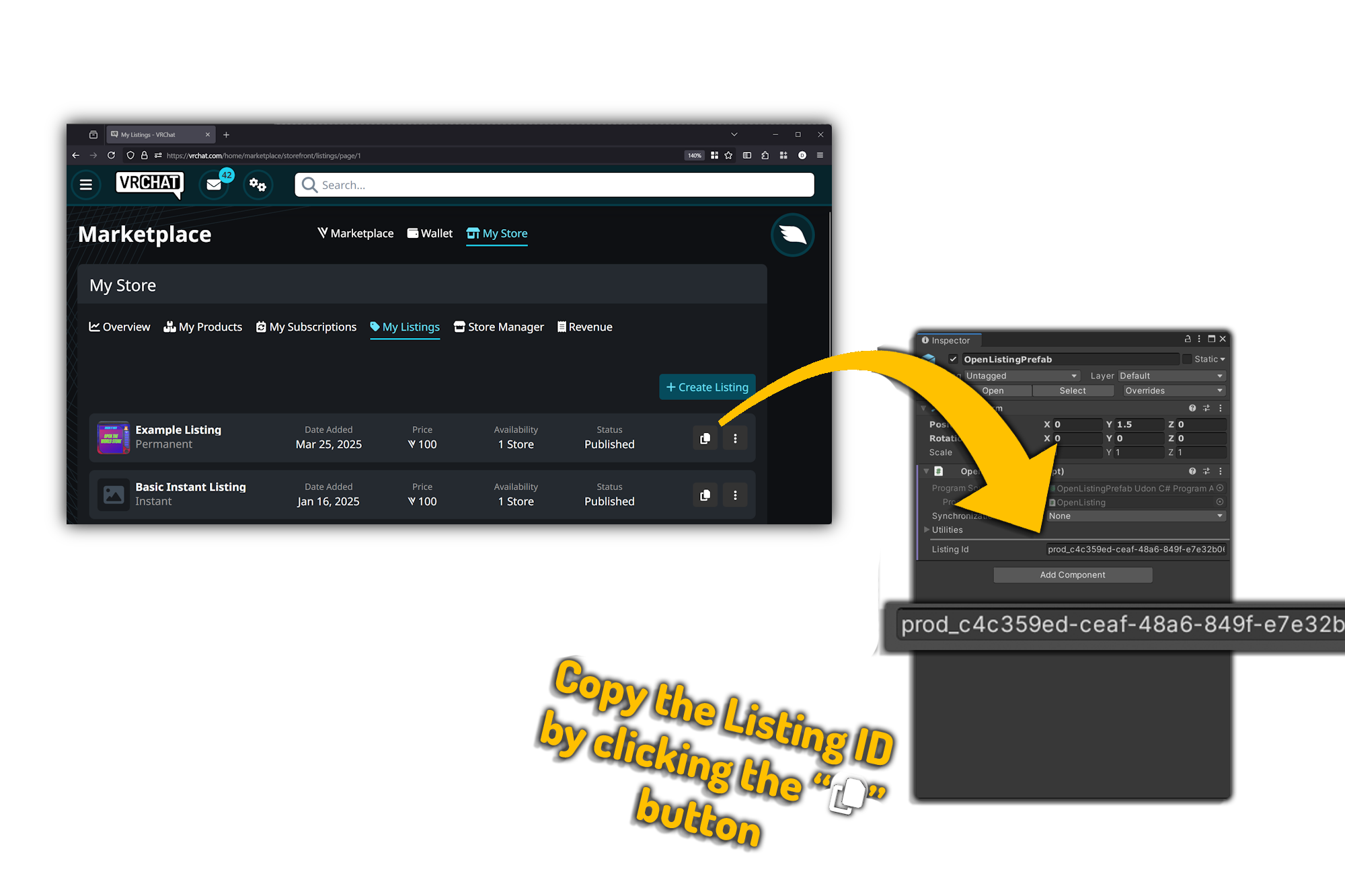
在检查器窗口的
Listing ID字段中设置商品的 ID。- 通过打开商店的商品部分并复制其 ID 来找到你的商品 ID。
-
仅限 OpenListingAndReactToPurchase:
- 使用 UdonProducts 管理器 找到购买时应播放音效的产品的
UdonProduct资源。 - 将
Trigger Product字段设置为UdonProduct资源。
- 使用 UdonProducts 管理器 找到购买时应播放音效的产品的
-
仅限 OpenListingDeluxe:
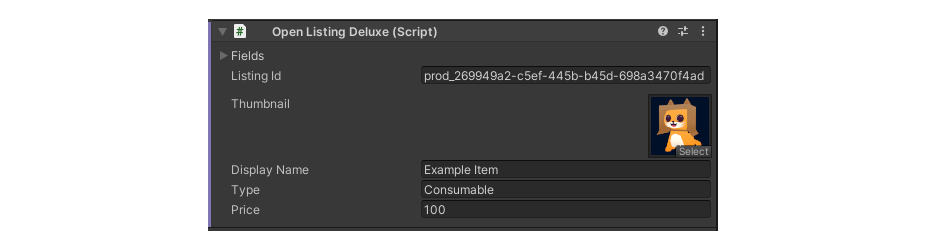
- 使用检查器窗口中的
Thumbnail字段设置商品的缩略图。最好使用用户打开你的商品时看到的相同缩略图,但你可以使用项目中任何方形 Sprite。 - 使用
Display Name、Type和Price字段设置三行文本。与缩略图一样,最好与用户在商品中看到的内容匹配,但你可以输入任何你喜欢的信息。
- 使用检查器窗口中的
- 运行 Build & Test!
检查器参数
预制体具有以下参数:
OpenListing & OpenListingSimple
Listing ID- 你要打开的商品 ID。
OpenListingAndReactToPurchase
Trigger Product- 购买时触发音效的UdonProduct资源。Optional Purchase Sfx- 购买产品时播放的音效。Optional Purchase Sfx Source- 播放音效的AudioSource组件。
OpenListingDeluxe
Thumbnail- 预制体中显示的精灵图,通常与商品设置的缩略图相同。Display Name- 第一行文本,通常为商品的显示名称。Type- 第二行文本,通常为商品的类型——可消耗、即时等。Price- 第三行文本,通常为商品的 VRChat 积分价格。