商店调试日志(Store Debug Logging)
tip
Submit an application if you want to join the Creator Economy!
以下页面仅对有权访问 VRChat 创作者经济的卖家相关。
Store Debug Logging 是一个预制件,用于在世界内的控制台或屏幕上记录商店相关事件。你可以将其设置在你的世界中,为支持者提供一种检查他们已购买和可以购买的商品,以及打开你的商店的方法。
如何导入
- Open the Example Central Window from the window from the Unity Editor Menu under "VRChat SDK > 🏠 Example Central"
- 如果你尚未启用创作者经济示例:
- Press the ⚙️ gear icon in the Example Central window to open the Example Central settings.
- 启用"显示创作者经济示例"。
- 在示例中心中选择此预制体。
- 按下"导入"按钮将示例资源导入到你的项目中。
包含的预制件
- StoreDebugLoggingPrefab:一个包含商店相关控制台窗口的预制件,支持者可以与之交互。
caution
如果要查看示例场景,你还需要 Open Group Page 预制件。否则,你的项目将缺少构建完整场景所需的内容。
使用方法
对于这个(以及大多数!)预制件,你首先需要一个 UdonProduct 来检查,以及一个让玩家购买此产品的方式。
创建可购买的产品后:
- 将 StoreDebugLoggingPrefab 拖入你的场景。
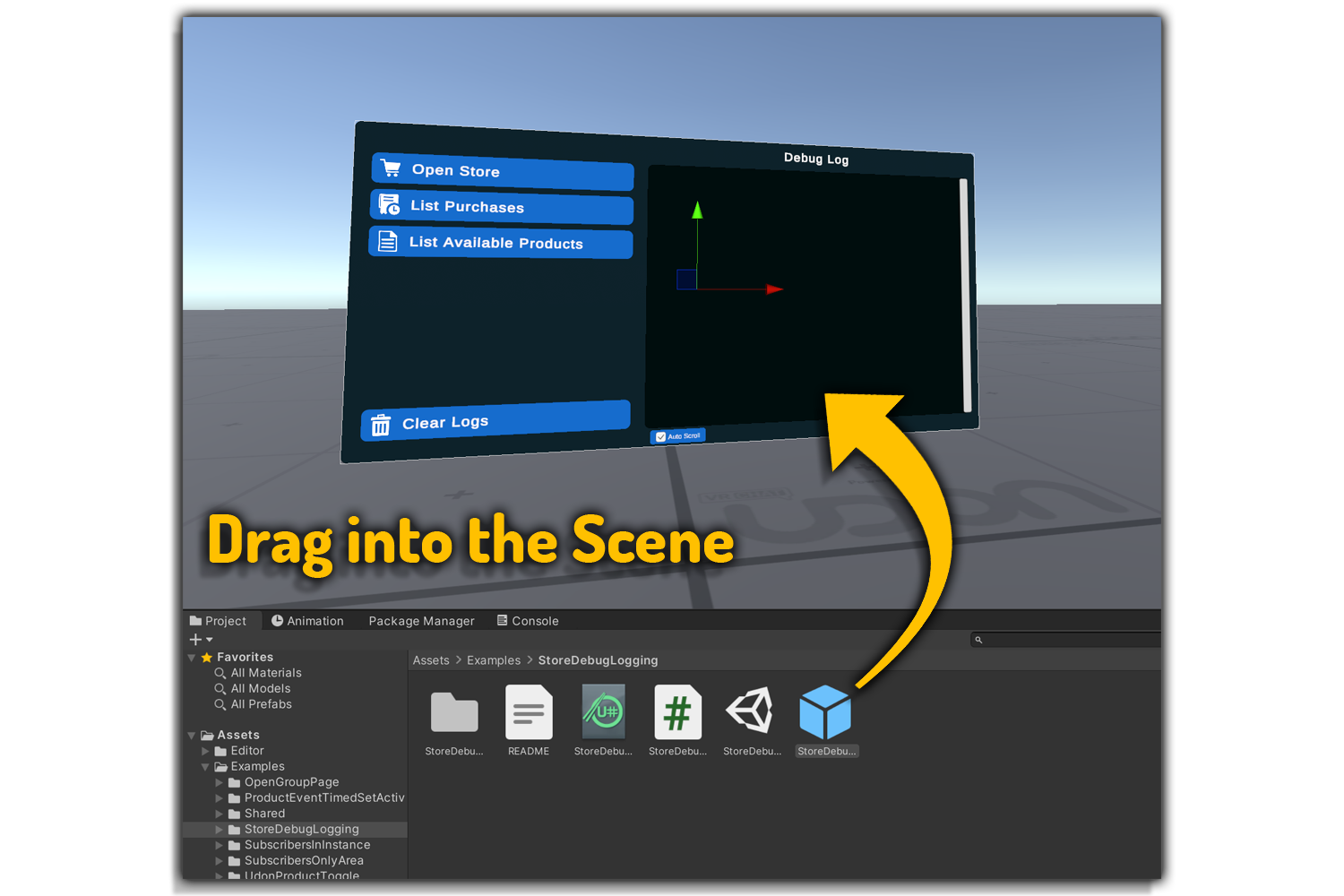
- 在检视面板中,找到 Products 下拉菜单,拖入一个产品。你也可以一次性拖入多个产品。检视面板中的顺序不重要,但请确保每个产品只列出一次。
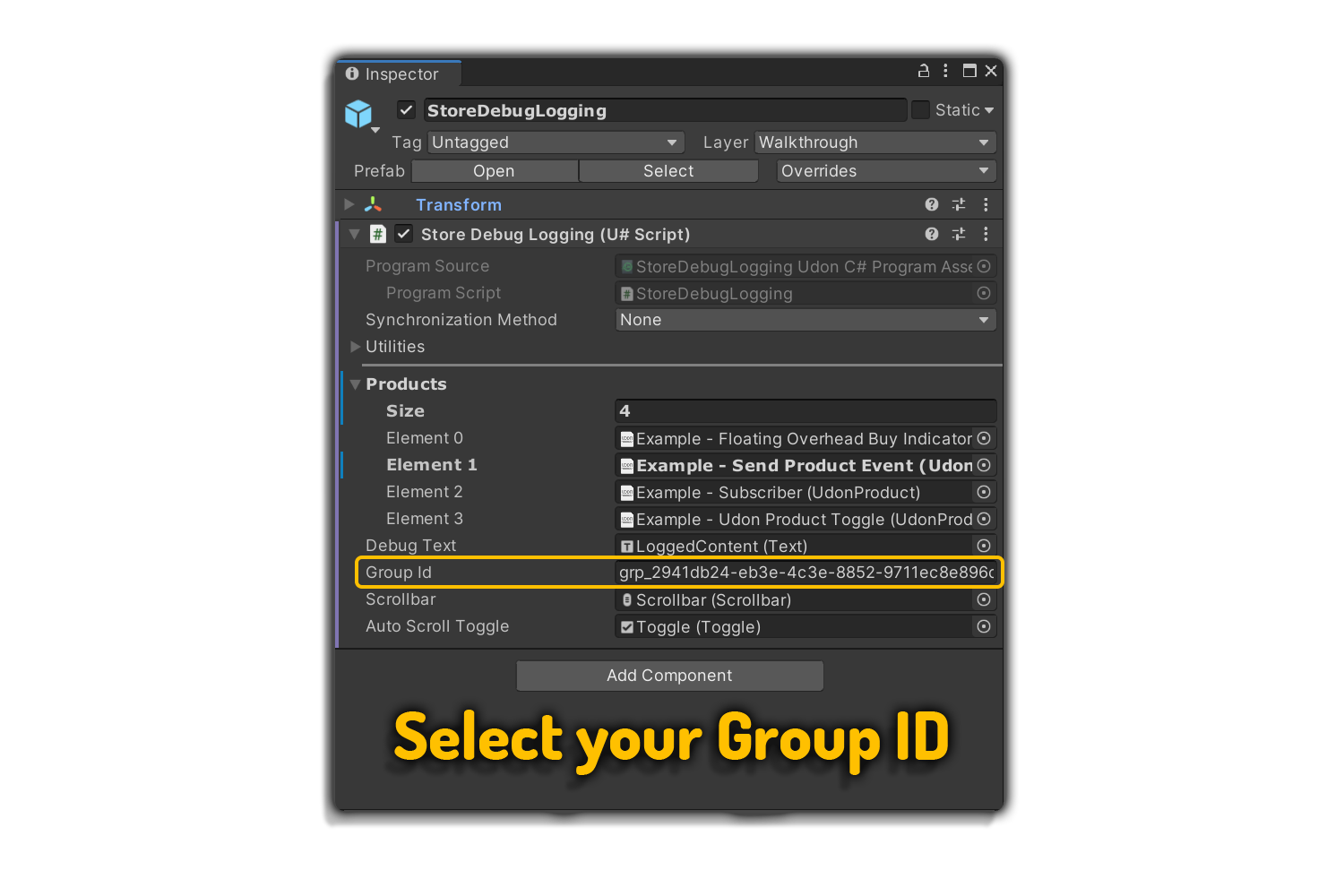
- 将 Group Id 变量填入你的群组 ID。
- 在网站上打开你的群组,复制浏览器地址栏中的 ID。例如:
grp_a4f791af-a167-4c91-b849-2e37e37f509a。任何短代码(例如EXAMPL.9920)将不起作用。
- 在网站上打开你的群组,复制浏览器地址栏中的 ID。例如:
-
Debug Text 对象、Scrollbar 和 Auto Scroll Toggle 是文本框和 UI 元素,应保持原样。
-
运行 Build & Test!
检视面板参数
Products- 用户可以购买的 Udon 产品,包含Size值表示产品数量,Element值表示每个产品链接。Debug Text- 当玩家点击控制台按钮时显示的文本。Group Id- 你的群组 ID,其中包含你的商店和可购买的产品。Scrollbar- 控制台中显示的滚动条。Auto Scroll Toggle- 允许玩家打开或关闭自动滚动的开关。