头顶浮动显示 Buy Indicator
tip
Submit an application if you want to join the Creator Economy!
以下页面仅对有权访问 VRChat 创作者经济的卖家相关。
- 从 Unity 编辑器菜单中的"VRChat SDK > 🏠 Example Central"打开示例中心窗口
- 如果你尚未使示例可见:
- 按示例中心窗口中的 ⚙️ 齿轮图标打开示例中心设置。
- 启用"Show Creator Economy Examples"。
- 在列表中找到此预制体或按标题搜索(与本页面标题相同)。
- 按"Import"按钮将 Unitypackage 导入到你的项目中。
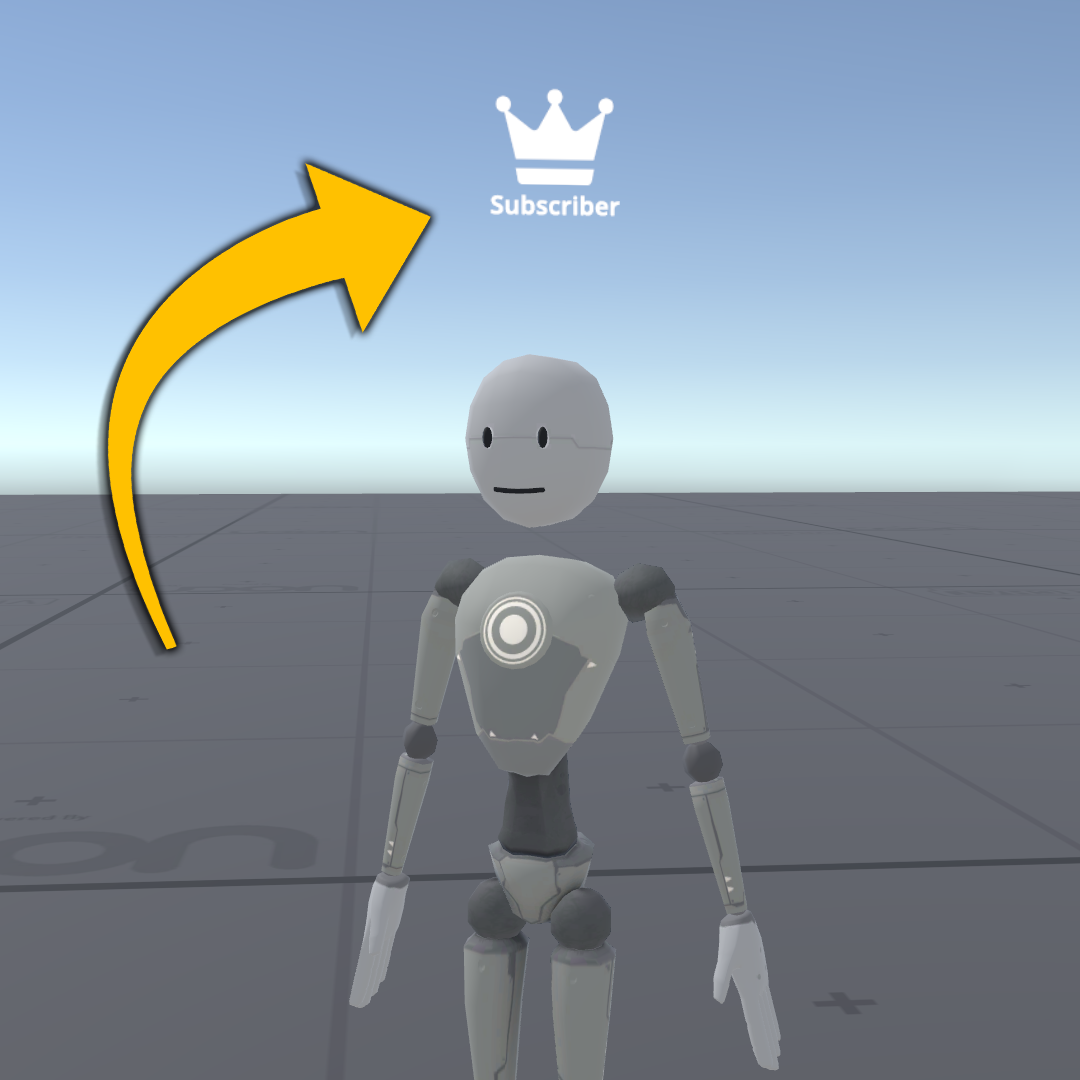
Floating Overhead Buy Indicator 是一个预制体,当玩家购买了某物后会在其头上生成一个指示器。通过多种方式自定义以突出显示你的支持者。
如何导入
- Open the Example Central Window from the window from the Unity Editor Menu under "VRChat SDK > 🏠 Example Central"
- 如果你尚未启用创作者经济示例:
- Press the ⚙️ gear icon in the Example Central window to open the Example Central settings.
- 启用"显示创作者经济示例"。
- 在示例中心中选择此预制体。
- 按下"导入"按钮将示例资源导入到你的项目中。
包含的预制体
-
FloatingOverheadBuyIndicatorPrefab: 一个脚本,在拥有
ExampleProduct的玩家上方添加FloatingObjectPrefab。 -
FloatingObjectPrefab: 当玩家拥有产品时在玩家上方生成的对象。你可以自定义此对象或将其替换为任何你想要的 GameObject。
caution
如果查看示例场景,你还需要导入打开群组页面预制体。否则,你的项目将缺少完成场景所需的内容。
如何使用
对于这个(以及大多数!)预制体,你首先需要一个 UdonProduct 来检查,以及一个让玩家购买此产品的方式。
一旦你创建了可购买的产品:
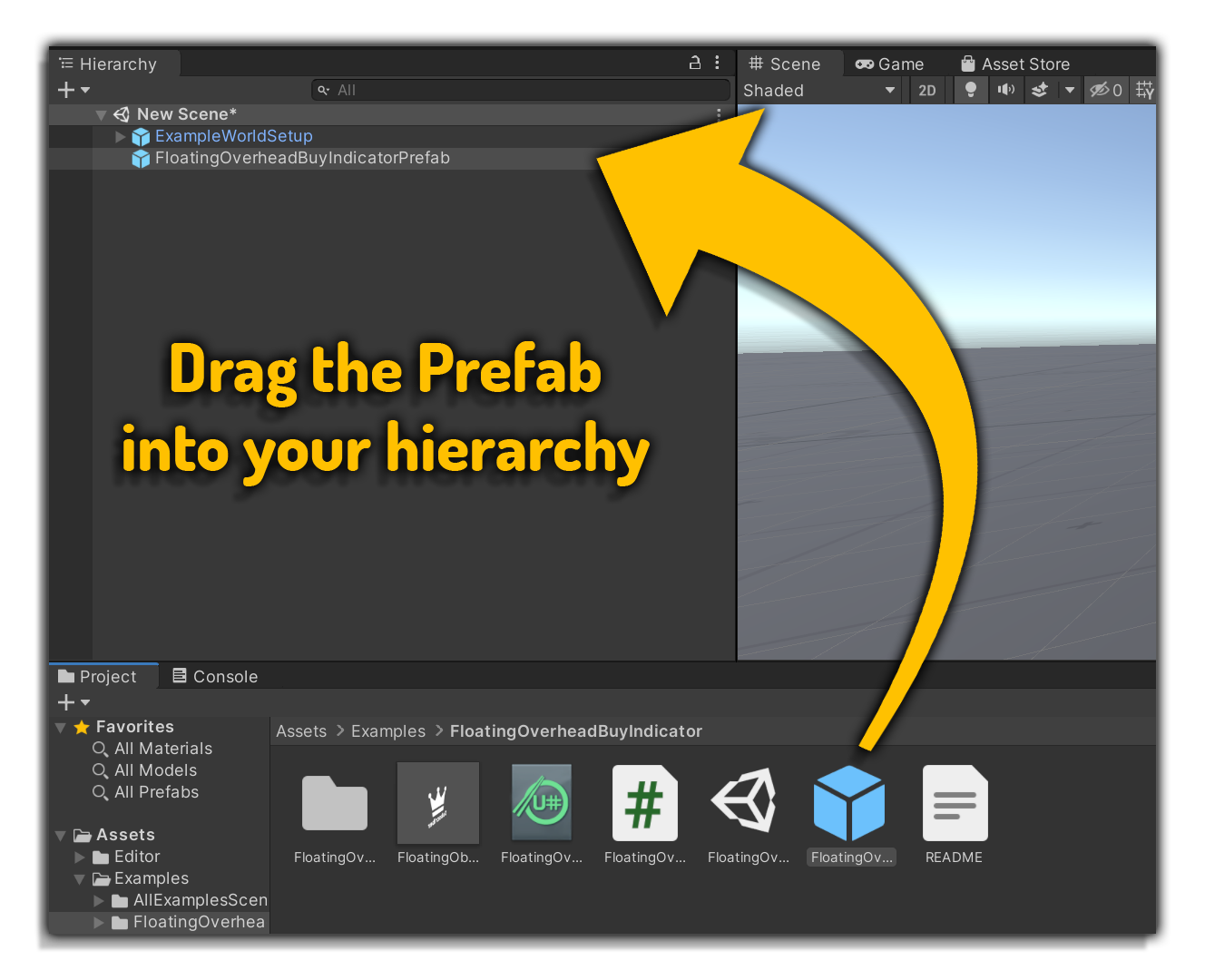
- 将 FloatingOverheadBuyIndicatorPrefab 拖入场景。默认情况下它是不可见的,因为还没有要显示的图像或模型。
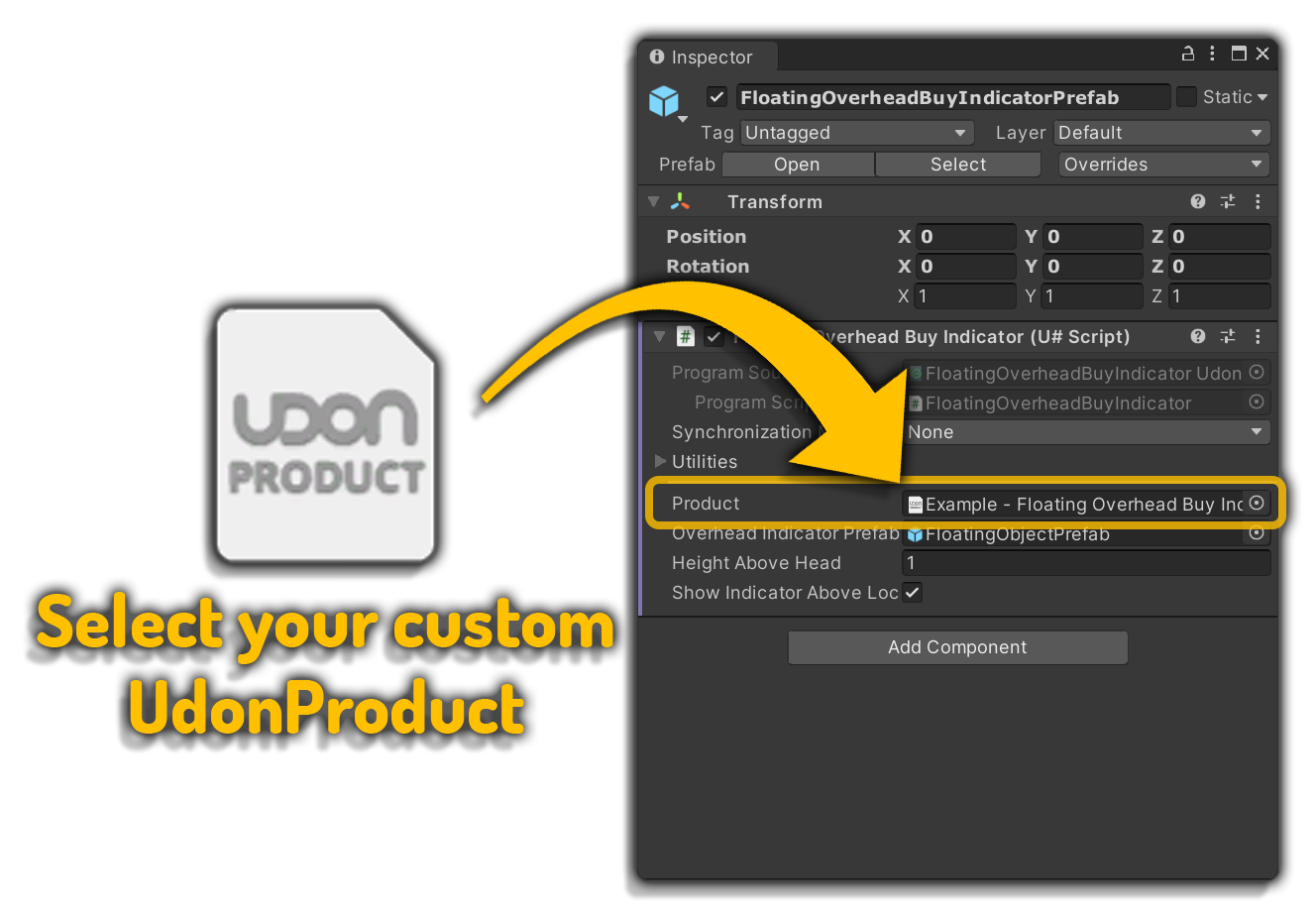
- 在检查器中,找到 Product 变量。点击圆形按钮并将示例文件替换为你自己的产品。
- 接下来,找到Overhead Indicator Prefab。当玩家购买此产品时,这会在玩家头上生成。可以把它想象成 Sims 中的绿色菱形!你可以将此替换为你想要的任何 GameObject,但请确保它没有碰撞体。
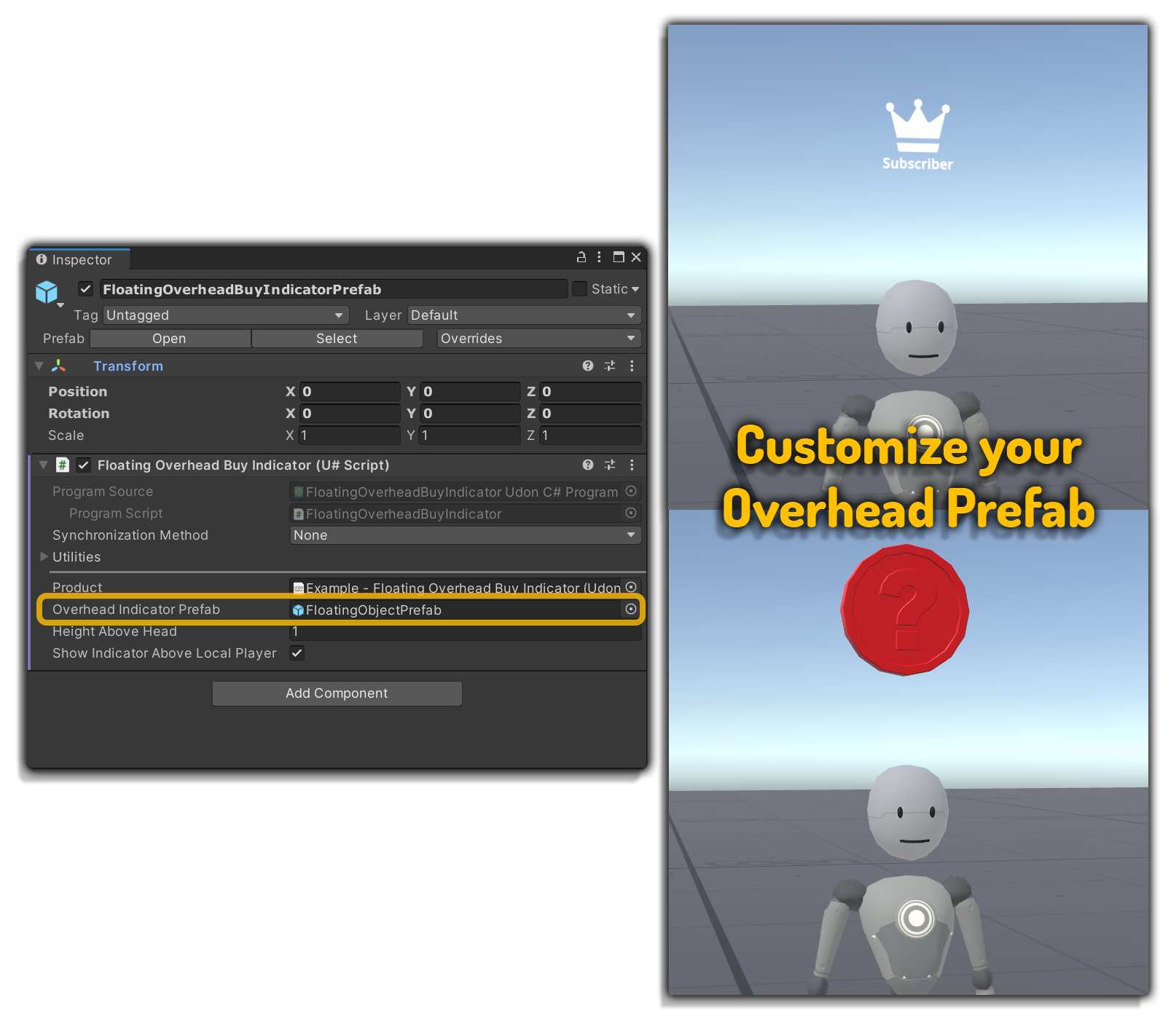
- 使用Height Above Head自定义你希望指示器在玩家头上浮动的高度。
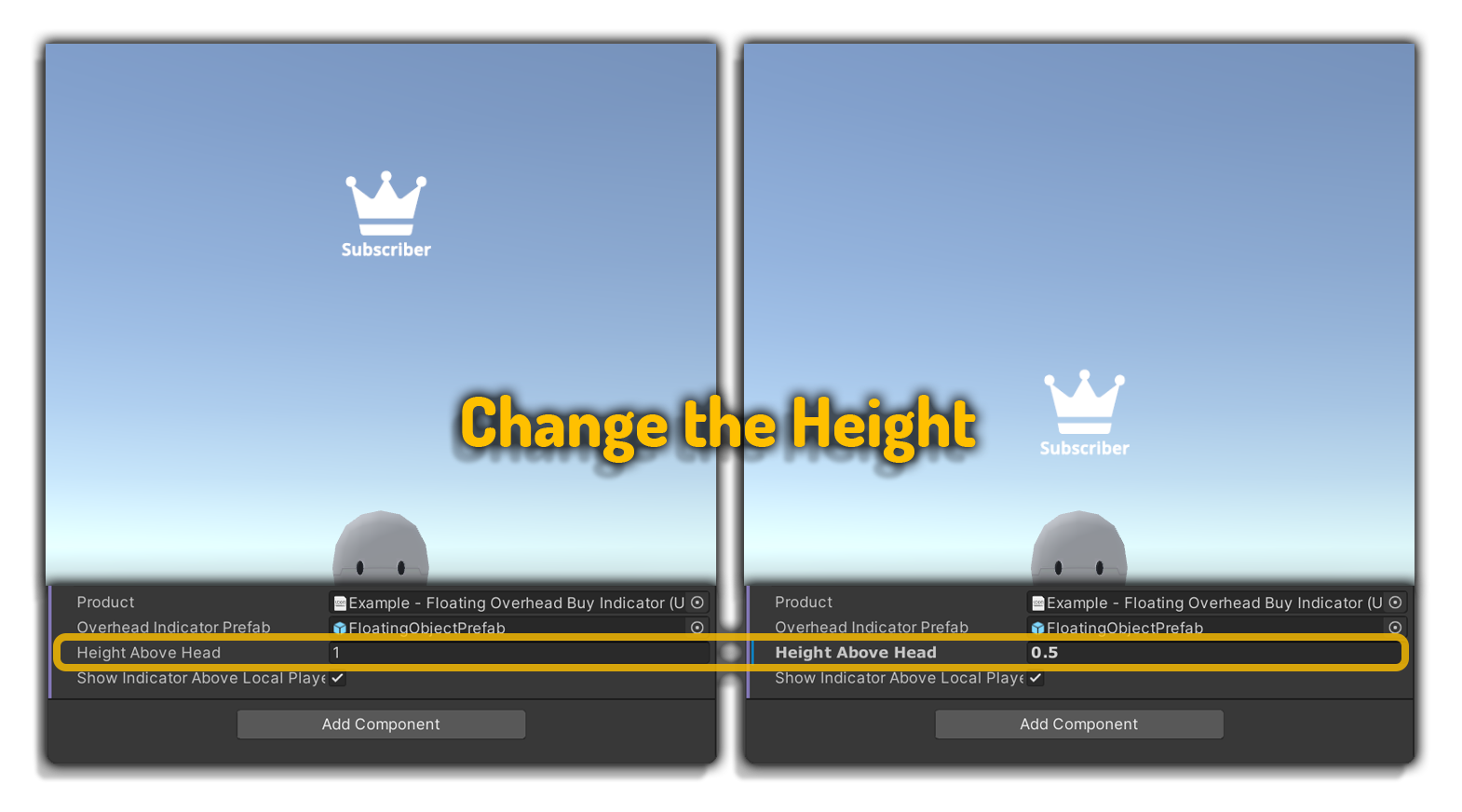
- 如果你希望玩家抬头能看到自己的指示器,请保持Show Indicator Above Local Player启用。否则禁用它。
- 运行 Build & Test!
检查器参数
UdonProduct- 当拥有时在玩家上方添加浮动对象的 Udon 产品。Overhead Indicator Prefab- 你希望在玩家头上浮动的指示器 GameObject。确保此对象没有碰撞体,否则可能会遇到问题。HeightAboveHead- 你希望指示器在玩家头上浮动的高度。Show Indicator Above Local Player- 如果你自己拥有产品,是否应该在自己头上看到指示器。