头部切除(Head Chop)
当穿戴虚拟形象时,VRChat 会自动通过将头部骨骼的变换缩放设置为几乎为 0 来"切除"虚拟形象的头部骨骼。这可以防止头部从用户的第一人称视角中穿入视线。VRCHeadChop 是一个可选的虚拟形象组件,用于控制在头部切除时哪些特定骨骼会被缩小,从而允许虚拟形象创建者:
- 让虚拟形象头部的某些部分在第一人称视角下可见,例如头发或鼻子。
- 从第一人称视角中隐藏不属于头部的部分,例如兜帽。
VRCHeadChop 仅影响虚拟形象从穿戴者视角看到的外观。它不影响虚拟形象在镜子中或其他玩家眼中的外观。
组件属性
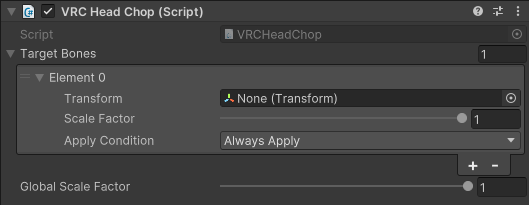
| 属性 | 描述 | |
|---|---|---|
| Target Bones | 最多 32 个骨骼的列表,用于控制此组件。每个骨骼可以单独配置: | |
| Transform | 一个骨骼变换。 | |
| Scale Factor | 设置应用于此骨骼的缩放。 如果缩放因子为 0,骨骼将完全隐藏。 如果缩放因子为 1,骨骼将完全可见。(默认) | |
| Apply Condition | 控制何时应对变换应用缩放。 - 始终应用(默认) - 仅 VR - 仅非 VR | |
| Global Scale Factor | 乘以每个目标骨骼的缩放因子。通常你可以将其保持为 1,除非你想一次性缩放所有骨骼。 如果全局缩放因子为 1,每个目标骨骼将使用其各自的缩放因子。(默认) 如果全局缩放因子为 0,所有目标骨骼的缩放因子都将为 0。 |
- 更改父骨骼的
VRCHeadChop设置也会影响所有子骨骼。 - 如果子骨骼有自己的
VRCHeadChop设置,它将覆盖父骨骼的设置。 - 你的虚拟形象上最多可以附加 16 个
VRCHeadChop组件。如果超过此限制,虚拟形象 SDK 将显示错误。 - 如果你使用
VRCHeadChop,"Lock Hip"锁定类型 可能会导致虚拟形象的头部遮挡你的视线。
基本用法
VRCHeadChop 最常见的用法是保持虚拟形象的头发可见。在大多数虚拟形象上,头发骨骼是虚拟形象头部骨骼的子级。
- 将你希望可见的骨骼添加到"Target Bones"列表中。
- 将其缩放因子设置为 1。
- (可选)如果你不希望这些骨骼对非 VR 玩家可见,请将"Apply condition"设置为"VR Only"。
这将使头发骨骼从你的第一人称视角完全可见。头部的其余部分和所有其他子骨骼保持隐藏。
例如,SDK 随附的示例 Avatar Dynamics 机器人有头发和一对动物耳朵。我们可以通过以下设置,在隐藏头部其余部分的同时,让这些部位在第一人称下可见。在这个示例中,我们还将应用条件设置为"VR Only",因此额外部位仅在 VR 模式下出现。
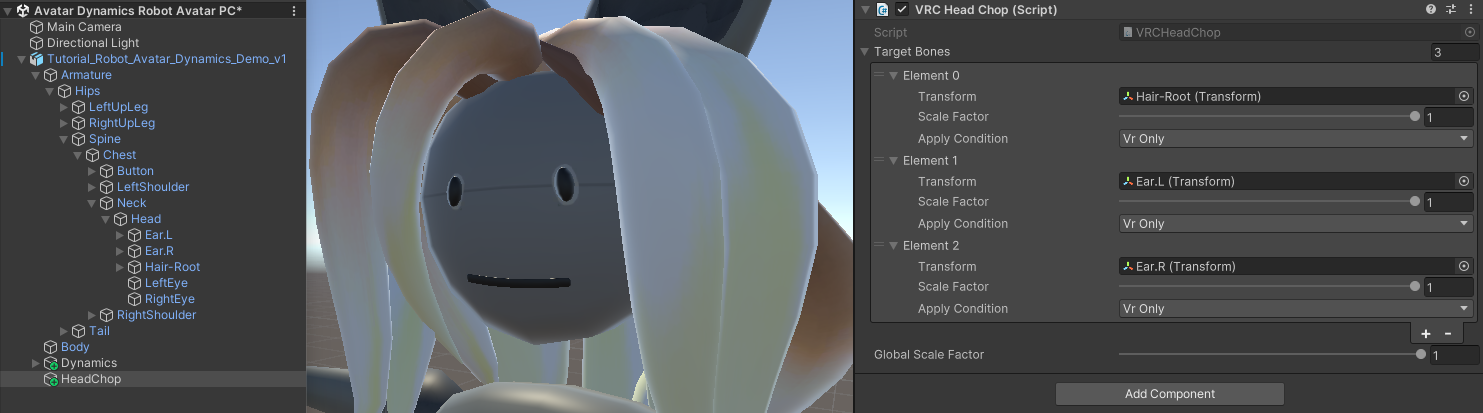
请注意,我们不需要列出我们想要显示的骨骼的任何子变换(例如每个单独的发丝),因为它们会随根骨骼一起显示。此外,你将 VRCHeadChop 组件添加到哪个变换也并不重要——重要的是你在检视面板中为其设置的变换列表。
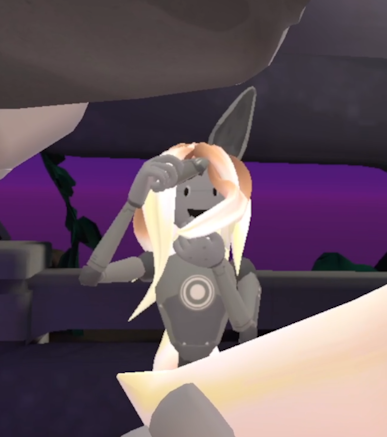
结果如下:头发和耳朵被重新放大,以便可以从第一人称视角看到,而眼睛仍然被缩放移除以避免遮挡视线。
你还可以使用动画器设置此组件的启用状态——如果组件被禁用,它将不起作用,直到再次启用。这可用于设置表情切换,以控制虚拟形象的某些部位在第一人称下是否可见。建议你这样做,以便使用你虚拟形象的玩家可以根据需要选择关闭第一人称可见功能。如果你希望更精细地控制骨骼被缩放的程度,可以使用动画器控制全局缩放。
替代用法
通过将头部骨骼包含在列表中,可以直接更改头部骨骼本身的缩放。在这种情况下,VRChat 将不再自动缩放移走头部骨骼,而是使用你为它提供的缩放因子。然后,你可以通过将你不希望在第一人称下看到的头部子骨骼的缩放因子设置为 0 来缩小它们。如果你采用这种方法,你很可能希望缩小视角所在的头部区域,这样穿戴者就不会看到虚拟形象头部的内部。
使用此组件的另一种方法是在虚拟形象的其他地方隐藏不应在第一人称下可见的内容。例如,如果你的虚拟形象有一个权重到头部但实际上不是头部骨骼子级的兜帽,你可以通过将其缩放因子设置为 0 来使用此组件在第一人称下隐藏它。