创建你的第一个虚拟形象
VRChat 拥有数千万个虚拟形象,任何人都可以创建它们!本页将解释如何创建你的第一个 VRChat 虚拟形象。有两种创建虚拟形象的方式:
- 你可以使用虚拟形象创建工具在无需 Unity 的情况下创建简单的虚拟形象。
- 你可以使用 Creator Companion 安装 Unity、安装 VRChat 软件开发工具包 (SDK),并上传自定义虚拟形象。
前提条件
要使用 Unity 和 VRChat SDK 上传自定义虚拟形象,你必须满足以下条件:
- 你必须在 VRChat.com 上拥有一个账户。
- 如果你使用的是 Steam 或 Meta 账户,你需要先关联你的账户。
- 要上传虚拟形象,你的 VRChat 账户必须具有"New User"或更高的信任等级。
- 如果你刚接触 VRChat,在获得上传权限后,你会收到一封邮件通知。
- 在达到此信任等级之前,你仍然可以在本地构建和测试虚拟形象。这意味着你可以制作和测试你的虚拟形象,但只有你自己能看到它。
如果你遇到困难或需要帮助,可以通过以下途径获取支持:
- 浏览 VRChat 的官方文档。
- 访问 VRChat 的官方论坛或 Discord 服务器向社区寻求帮助。
第 1 步 - 选择 3D 模型
也许你已经有了一个想要用作虚拟形象的 3D 模型——或者你可能是第一次下载 3D 模型。从以下四种方式中选择一种开始:
- 1. 使用虚拟形象创建工具
- 2. 使用 VRChat 的示例虚拟形象
- 3. 下载模型
- 4. 创建模型
如果你从未使用过 Unity 或 VRChat SDK,请尝试使用以下虚拟形象创建工具之一:
- VRChat Avatar Systems 页面列出了几个适合初学者的虚拟形象创建工具。
- 这些工具类似于在电子游戏中自定义角色。
- 这些工具不需要 VRChat SDK!如果你使用它们,可以跳过本页的所有其他步骤。
- 任何 VRChat 用户都可以使用这些工具。你不需要 "New User" 信任等级。
- VRoid Studio 是一个用于创建 VTuber 风格模型的动漫主题角色创建工具。
- 角色拥有数百个自定义滑块,并且可以手绘上色。
- 想了解它的能力,可以查看 VRoid subreddit。
- 也可以在 Steam 上获取。
- ⚠VRoid Studio 输出的虚拟形象是 .vrm 格式,Unity 不原生支持该格式!
- 如果你想直接将 VRoid Studio 模型导入 VRChat,可以考虑使用社区创建的 VRMtoVRChat 转换器 来处理 .vrm 虚拟形象。如果使用这个插件,请务必阅读其文档。
如果你想将自己的虚拟形象上传到 VRChat,你需要使用 VRChat SDK。
如果你是 VRChat SDK 的新手,请先尝试上传内置的示例虚拟形象。
成功上传示例虚拟形象后,再尝试上传你自己的虚拟形象!
互联网上有很多商店可以下载免费或付费的 VRChat 虚拟形象。
有些商店销售可用于 VRChat 或其他应用程序的 3D 模型。这些虚拟形象非常适合学习 VRChat SDK 和创建自己的 VRChat 虚拟形象。
- 100 avatars 是一个包含数百个虚拟形象的免费合集。它们简单且易于导入到 VRChat SDK。
- Unity Asset Store 有免费和付费的 3D 模型。它们易于导入 Unity,通常与 VRChat SDK 兼容,但可能包含无法使用的资源或脚本。
有些商店销售已经为 VRChat 准备好的虚拟形象。它们可能允许你跳过在 Unity 中设置虚拟形象的一些步骤,但也可能包含本文未涉及的高级功能。如果你想要一个外观酷炫的虚拟形象而不太关心学习如何自己创建,这些虚拟形象适合你。
- BOOTH 是一个日本 VRChat 虚拟形象商店。它是最大的动漫风格虚拟形象商店,但你也可以在那里找到其他类型的虚拟形象。
- Gumroad 在西方创作者中更受欢迎,专注于动漫风格和兽人风格虚拟形象。
- Jinxxy 和 Avatown 也提供了可在 VRChat 中使用的虚拟形象合集。
寻找模型时,请记住以下几点:
- 如果你决定从资源商店之外获取模型,请确保模型已由作者完整"rigged"(绑定骨骼)。
- "rigged"模型具有允许其移动的骨骼。创建骨骼绑定可能非常困难,但 Mixamo 和 Rigify 等工具可以自动完成。
- 你还应检查模型是否为Unity 兼容的格式,例如
.fbx。
- 确保你有在 VRChat 中使用该模型的许可。
- 大多数资源商店会在 3D 模型商店页面上显示其许可信息。
- 在没有许可的情况下使用它们侵犯了模型作者的权利和 VRChat 服务条款。
- 确保你使用的模型在 Meta Quest 上低于 20,000 个三角面,在 PC 上低于 70,000 个三角面。
- 上传三角面数过多的虚拟形象可能会导致性能问题。
- 在 PC 上,你可以上传超过此限制的模型,但虚拟形象将被评为"非常差"的性能,这意味着更少的玩家会看到它。
虽然大多数用户选择寻找现成的模型作为起点,但任何人都可以从头创建虚拟形象模型。你可以使用任何你喜欢的 3D 软件,只要它支持导出带有骨骼的 FBX 格式。Blender 是免费的,也是一个非常常见的选择。
如果你以前从未进行过 3D 建模,这可能是漫长旅程的开始。学习如何建模、绑定骨骼和贴纹理是非常复杂的。创建 VRChat 虚拟形象结合了_所有这些技能_!
如果你选择创建自己的模型,我们建议从非常简单的东西开始。即使你的模型看起来不如预制的模型那么华丽,但它是_你的_模型,你可以随心所欲地使用它。
为了帮助你入门,这里有一个我们社区成员创建的以 VRChat 为中心的教程:
- Rainhet 的 Blender 3D 虚拟形象教程 2022 - Rainhet 的教程是长篇形式,她在教程中详尽地解释了一切。
- Rainhet 的 3D 虚拟形象课程 - Rainhet 教程系列的旧版本。还有一个10 分钟版本,可以让你快速了解整个过程的全貌。
如果你有想推荐的教程,请点击 按钮进行推荐。
第 2 步 - 设置 VRChat SDK
恭喜你选择或构建了一个模型!在继续之前,你需要设置 VRChat Creator Companion。它将帮助你安装 Unity 并使用 VRChat SDK 创建项目。观看下面的视频开始吧!
阅读 Creator Companion 的入门指南页面以了解更多信息。创建好 Unity 项目后,你就可以继续了!
你是 Unity 新手吗?请访问 Unity Learn 获取有关如何使用 Unity 的免费教程。
尝试 VRChat 的示例虚拟形象
在将你自己的 3D 模型导入 Unity 之前,你可以尝试使用 VRChat 的示例虚拟形象。这让你可以学习如何上传虚拟形象,而无需担心与你的 3D 模型相关的问题。
打开你的虚拟形象项目,进入 'VRChat SDK > Samples > Avatar Dynamics Robot Avatar'。
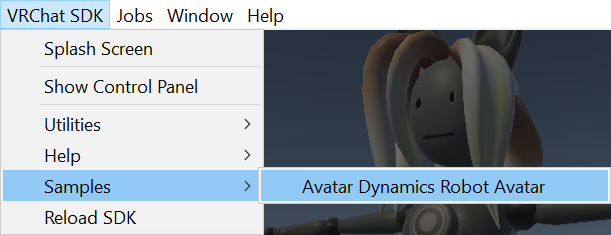
如果示例虚拟形象加载成功,你可以跳到第 6 步。如果你想导入自己的虚拟形象,请继续下面的第 3 步。
第 3 步 - 将模型导入项目
现在你已经设置好了 VRChat SDK,是时候将模型导入到你的项目中了。如果你是从资源商店获取的,可以直接下载并导入到项目中。如果你从其他地方获得了模型,则需要将其和相关纹理导入到你的 'Assets' 文件夹中。
如果你从 3D 编辑器导入模型,请务必注意坐标系之间的差异。例如,Blender 的默认坐标和单位系统与 Unity 不同。你必须从 Blender 导出 FBX 文件,并按如下方式定义导出器:
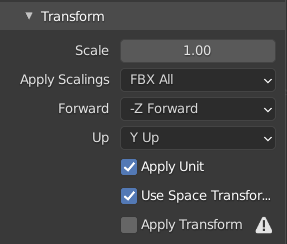
将模型导入到资源中后,选中它,在检视面板的骨骼选项卡中确保其设置正确。确保动画类型设置为 Humanoid。
第 4 步 - 将模型放入场景
现在你已经将模型导入到 Assets 文件夹并应用了正确的设置,需要将其放入场景中。为此,将其拖入 Hierarchy 或直接拖入 Scene View 窗口。我们建议每个虚拟形象使用一个场景,并将其放置在坐标 (0, 0, 0) 处。如果需要,旋转虚拟形象使其直立,并确保其大小符合预期。你可以向场景中添加一个 Cube 进行比较——Cube 每边长为 1 米,你的虚拟形象最佳高度在 0.5-5 米之间。普通人的身高约为 1.65 米。
优化你的虚拟形象非常重要,以免导致自己和其他人的 FPS 降低。如果出现问题,SDK 会通知你。查看我们的虚拟形象优化技巧,了解提高虚拟形象性能评级的方法。
第 5 步 - 添加虚拟形象描述组件(Avatar Descriptor)
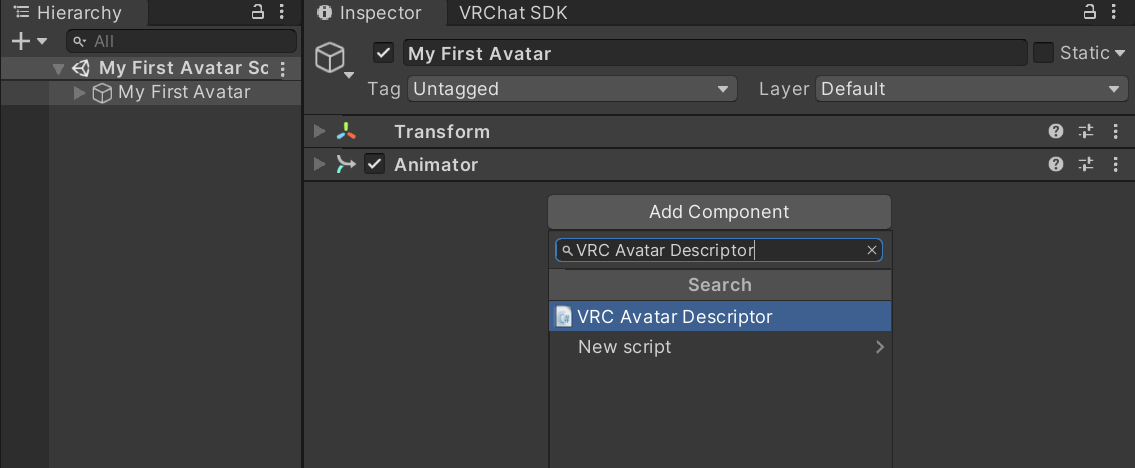
下一步是添加 'VRC Avatar Descriptor' 组件并准备其设置。
- 在层级结构中选择虚拟形象。
- 在检视面板中点击 'Add Component'。
- 搜索 'VRC Avatar Descriptor' 组件并添加它。
- 自定义其设置,如下所述。
视角位置(View position)
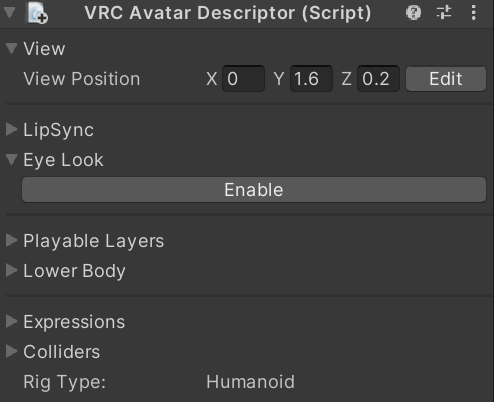
首先,你需要设置视角位置。这是你在 VRChat 中摄像头所在的位置。你可以在场景中看到一个白色小球体作为其视觉表示。
如果你的虚拟形象有头部,请将视角位置放在虚拟形象双眼之间。如果虚拟形象的头部异常大,在抬头和低头时脚部可能会离地。为避免这种情况,请将视角位置放在更接近正常头部大小的位置。
如果你的虚拟形象没有头部,请将视角位置放在你认为合适的地方。
口型同步模式(Lip sync mode)
当你说话时,你可以让虚拟形象的嘴巴(或任何其他部位)自动做出反应。打开你的 VRC Avatar Descriptor 并展开 LipSync 下拉菜单。你可以选择五种口型同步模式之一:
默认(Default)

按下 'Auto Detect!' 让 VRChat SDK 自动检测合适的口型同步模式。该模式将切换到以下模式之一。
颌骨(Jaw Flap Bone)
如果你的虚拟形象使用单根骨骼来控制下巴动画,你可以在此处指定。你的角色的下巴将根据你在 VRChat 中说话的音量张开。确保你已在 Unity 的 Humanoid 骨骼中为虚拟形象配置了下颌骨。
Viseme Blend Shape(推荐)
Blend shape/形状键(名称取决于你使用的软件)根据顶点位置修改网格。许多模型使用这种技术来实现精细的说话动画。如果你的模型具有这些功能,你应该使用它们!
我们使用 Oculus Audio 库来检测和设置 viseme。你可以在此处查看所有 viseme 应该看起来什么样以及什么声音触发它们的参考。
VRChat 通常可以自动检测你的虚拟形象的 viseme。如果不能,你可以从下拉列表中选择 viseme。
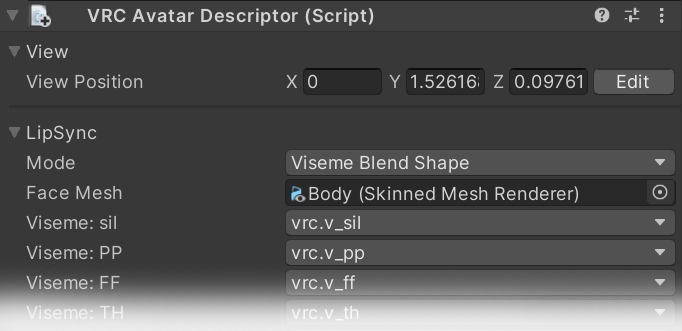
Unity 会在导入时删除空的形状键/blend shape,所以请确保你的 "SIL" 形状(当没有检测到声音但麦克风处于活动状态时你的嘴巴的形状——例如词语之间的间隙)将一个顶点移动非常微小、不易察觉的量。这将防止 Unity 删除该键。
如果你是虚拟形象创作者,考虑将你的虚拟形象分成两个蒙皮网格——一个用于身体,一个用于头部/面部。 Blend shape 的性能开销取决于它们影响 3D 模型的多少。将 blend shape 保留在单独的头部网格上,并在身体网格上使用较少的 blend shape,可能会提高虚拟形象的性能。
颌骨 Blend Shape(Jaw Flap Blend Shape)
如果你的虚拟形象只使用单个 blend shape 来控制嘴巴动画,请在此处配置。它的行为类似于 'Jaw Flap Bone',但动画化的是颌骨 blend shape 而不是颌骨。
仅 Viseme 参数(Viseme Parameter Only)
如果你是高级创作者,可以使用此模式通过 VRChat 内置的动画器参数来控制虚拟形象对语音的响应方式。
第 6 步 - 进入构建选项卡 / 检查虚拟形象是否正常
接下来,我们需要检查构建窗口中的一切是否正常。为此,使用菜单项 VRChat SDK > Show Control Panel,打开 VRChat SDK 控制面板。登录后,切换到 "Builder" 选项卡,查看虚拟形象的 GameObject 及其下方的 "Build" 部分。你还可以看到设置、内容标签、虚拟形象性能评级、错误和警告。
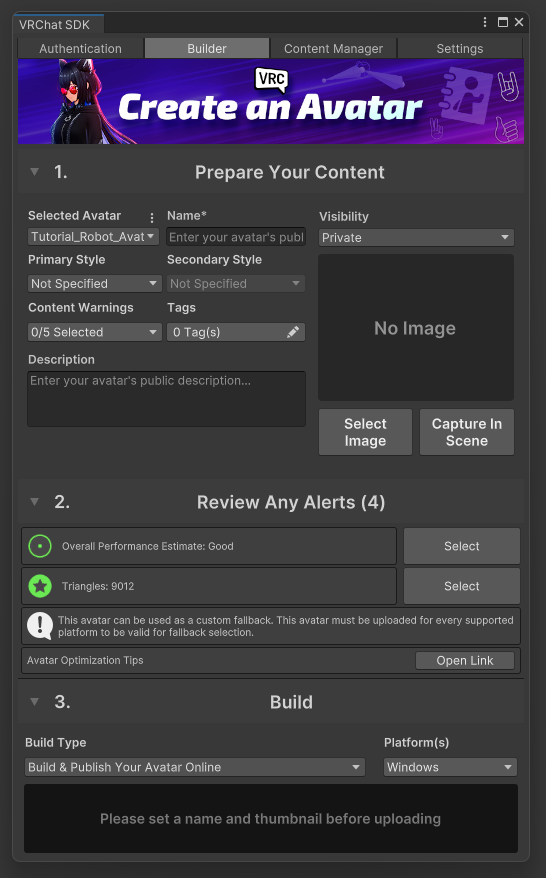
只需按照 VRChat SDK 构建面板中的步骤操作:
- 为你的虚拟形象命名。
- 你也可以添加描述。
- 选择虚拟形象的可见性。
- 公共虚拟形象可以被其他 VRChat 用户克隆或通过世界中的基座分享。
- 私有虚拟形象只能由你使用。
- 为你的虚拟形象选择适当的内容警告,以遵守 VRChat 的内容分级系统。
- 选择缩略图。
- 你可以选择文件或从 Unity 场景中捕获图像。
- 阅读 'Validations' 部分。它包含许多有用的错误和警告。
- 例如,SDK 可能会警告你的虚拟形象三角面过多,你可以通过优化网格来解决。如果你无法优化网格,可能需要返回并选择另一个模型。
- 选择构建类型。
- Build & Publish Your Avatar Online 将你的虚拟形象上传到 VRChat,并允许其他用户看到它。
- Build & Test Your Avatar 允许你在不上传的情况下快速测试你的虚拟形象。
- 你可以在 VRChat 的"Other"虚拟形象部分找到你的测试虚拟形象。
- 你可以使用 Android 上的 Build & Test。
- 选择要构建的平台。
- 确认虚拟形象信息准确无误,并且你有权将内容上传到 VRChat。
- 准备就绪后,点击 "Build & Publish" 按钮。
第 7 步 - 构建并上传虚拟形象!
你的信任等级必须为 "New User" 或更高才能将内容上传到 VRChat。如果你的等级是 "Visitor",你仍然可以在本地构建和测试你的虚拟形象。
如果你已准备好上传虚拟形象供其他用户查看,请选择 "Build & Publish Your Avatar Online" 构建类型并按下 "Build & Publish",SDK 将开始构建和上传你的虚拟形象。在上传虚拟形象之前,请再次确认它符合 VRChat 的服务条款和社区准则。
上传虚拟形象后,它应该可以在 VRChat 中使用。你也可以在 VRChat SDK > Show Control Panel > Content Manager 中查看你的虚拟形象。
你也可以在不上传的情况下测试虚拟形象。为此,将构建类型切换为 "Build & Test Your Avatar"。在本地构建后,你的虚拟形象将出现在 VRChat 虚拟形象菜单的 "SDK Test Avatars" 部分。测试虚拟形象只有你自己能看到。为了让其他玩家看到你的虚拟形象,你需要上传它。
此外,你可以使用 --watch-avatars 启动参数启动 VRChat,这样任何未来的本地构建都会立即将你切换到新版本的虚拟形象。
第 8 步 - 享受你的虚拟形象!
恭喜你创建了第一个虚拟形象!我们希望一切顺利。如果你需要任何帮助,可以访问我们的问答论坛或 Discord 服务器。
创建和上传 VRChat 虚拟形象既有趣又富有创意成就感。如果你想提高虚拟形象创作技能,请查看我们其他的虚拟形象文档。
了解更多
如果你想在虚拟形象创作方面变得更出色,请查看以下页面:
- Android 内容优化 - 了解如何创建在 Android 和 Quest 上性能良好的虚拟形象。
- 虚拟形象优化技巧 - 学习创建优化 PC 或 Android 虚拟形象的一般建议。
- 性能评级 - 了解为什么某些虚拟形象默认对其他玩家可见或隐藏。
- 虚拟形象组件 - 了解如何在你的虚拟形象上创建沉浸式交互。