将项目升级到 2022
本页面说明如何将 VRChat 项目从版本 2019.4.31f1 升级到 Unity 2022.3.22f1。 Unity 2022 是使用最新版本 VRChat SDK 所必需的。你可以查看升级的好处。
如果你使用 Creator Companion,升级项目很容易!但首先,请确保创建项目备份。
备份 Unity 项目
如果你使用 VRChat Creator Companion,它会在迁移前自动建议备份项目。
- 要备份项目,请点击"Manage Project"按钮旁边的三点菜单,然后选择"Create Backup"选项。这是推荐的备份方法,尤其适合新手创作者!
- 注意,"Create Backup"不会备份
Udon、UdonSharp或VRChat Examples文件夹。如果你对这些文件夹做了更改,请选择其他备份选项。 - 你也可以通过复制整个项目文件夹并重命名来备份项目,例如
MyProject-Backup。 - 你可以将整个项目导出为 Unity 包,但这需要很长时间,并且可能导致错误。我们不推荐这样做。
- 注意,"Create Backup"不会备份
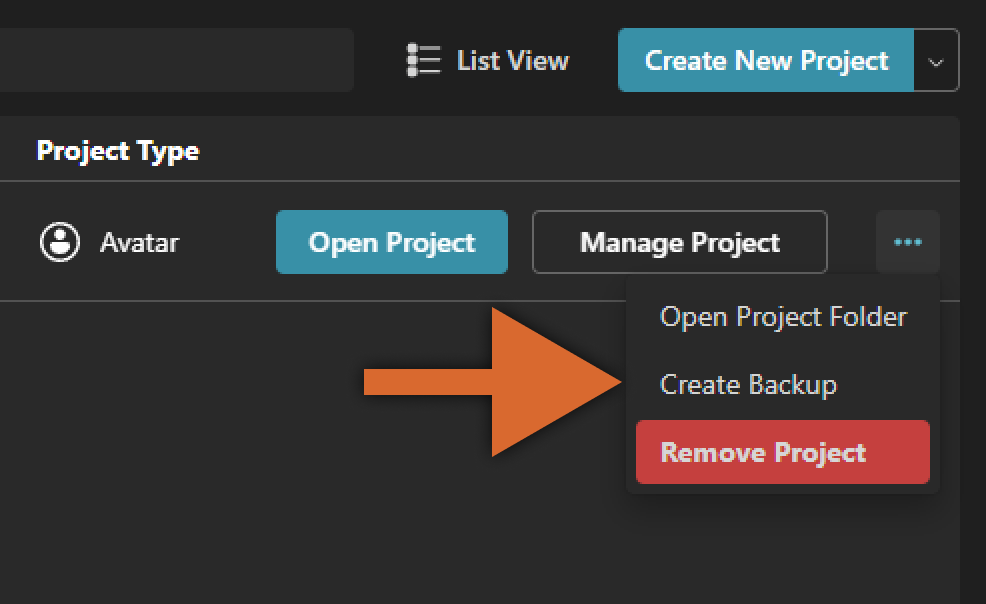
不要跳过此步骤!
在对你的宝贵项目进行重大更改时,保留备份始终是个好主意。
升级可能会失败。如果失败,你的备份可以用作检查点。如果保留原始项目文件的安全,你可以恢复它们,重试并找出问题所在。
没有备份,就没有第二次机会。 如果犯了错误或升级失败,修复可能会很困难,甚至不可能。
- 在 Unity 2019 中打开项目,检查 Unity 的控制台或 VRChat SDK 构建面板中是否有错误或警告。
- 如果不修复 Unity 2019 项目中的问题,它们可能会在 Unity 2022 中引发问题。
- 某些警告可以安全地忽略,但你应该尝试理解它们存在的原因。
现在你已经准备好升级了!
在上传前测试内容
使用 Unity 2022 成功上传世界或虚拟形象后,你将无法再使用 Unity 2019 上传它。
使用 Creator Companion
有两种方法可以从 VCC 升级项目:直接从"Projects"页面或从每个"Manage Project"页面。在继续之前,请确保要升级的项目已关闭。
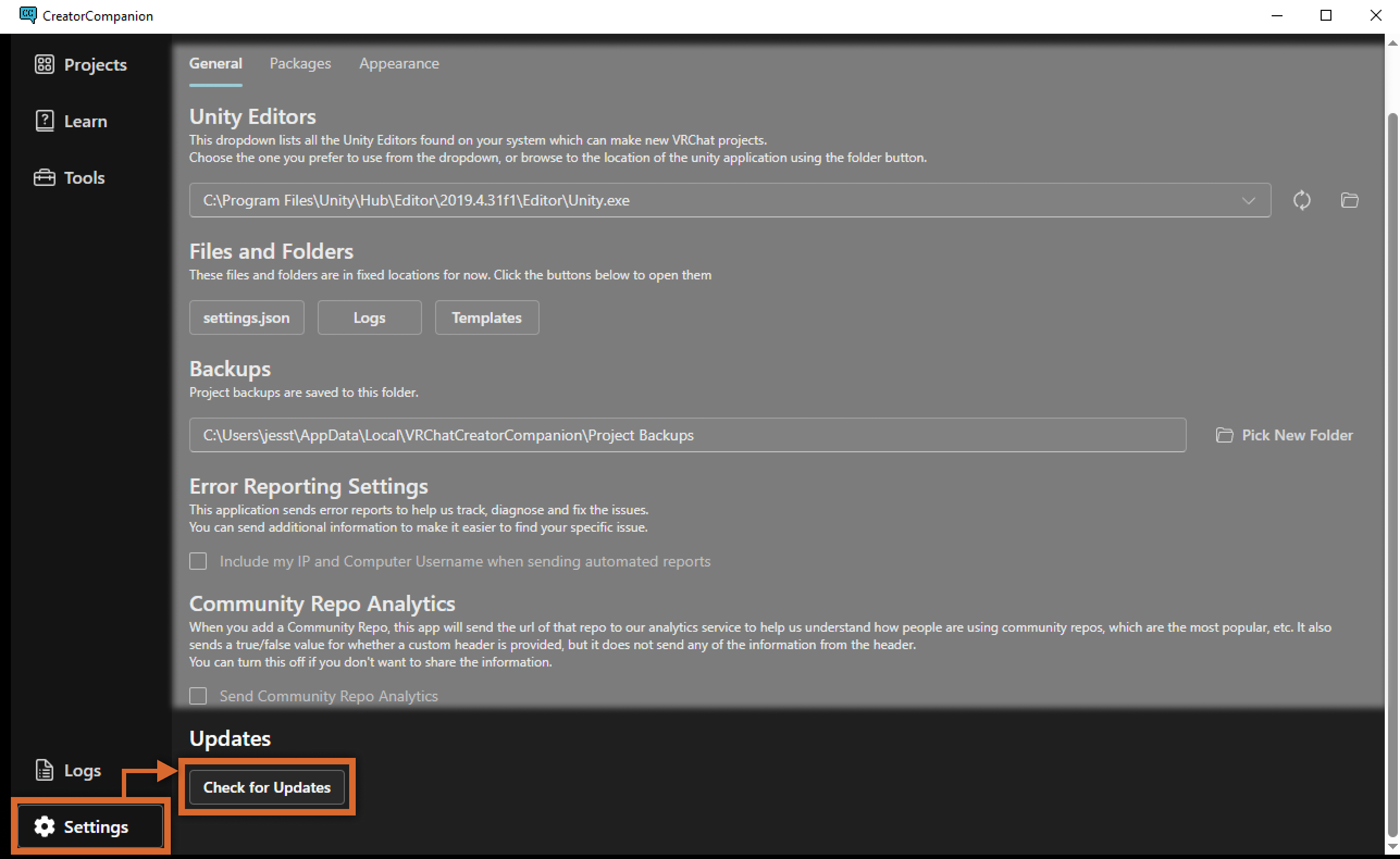
- 进入"Settings",然后点击"Updates"检查 Creator Companion 是否需要更新。如果不更新,升级到 Unity 2022 的提示将不会显示。
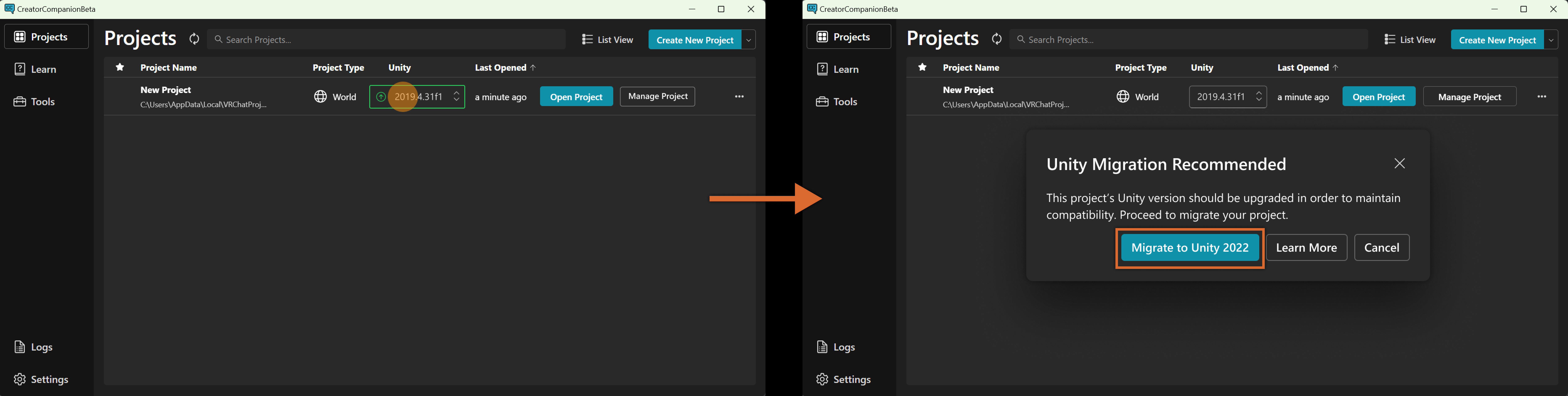
- 在"Projects"页面上,你会看到一个新的 Unity 列,每个项目都有一个版本切换器。点击它,然后点击"Migrate to Unity 2022"。
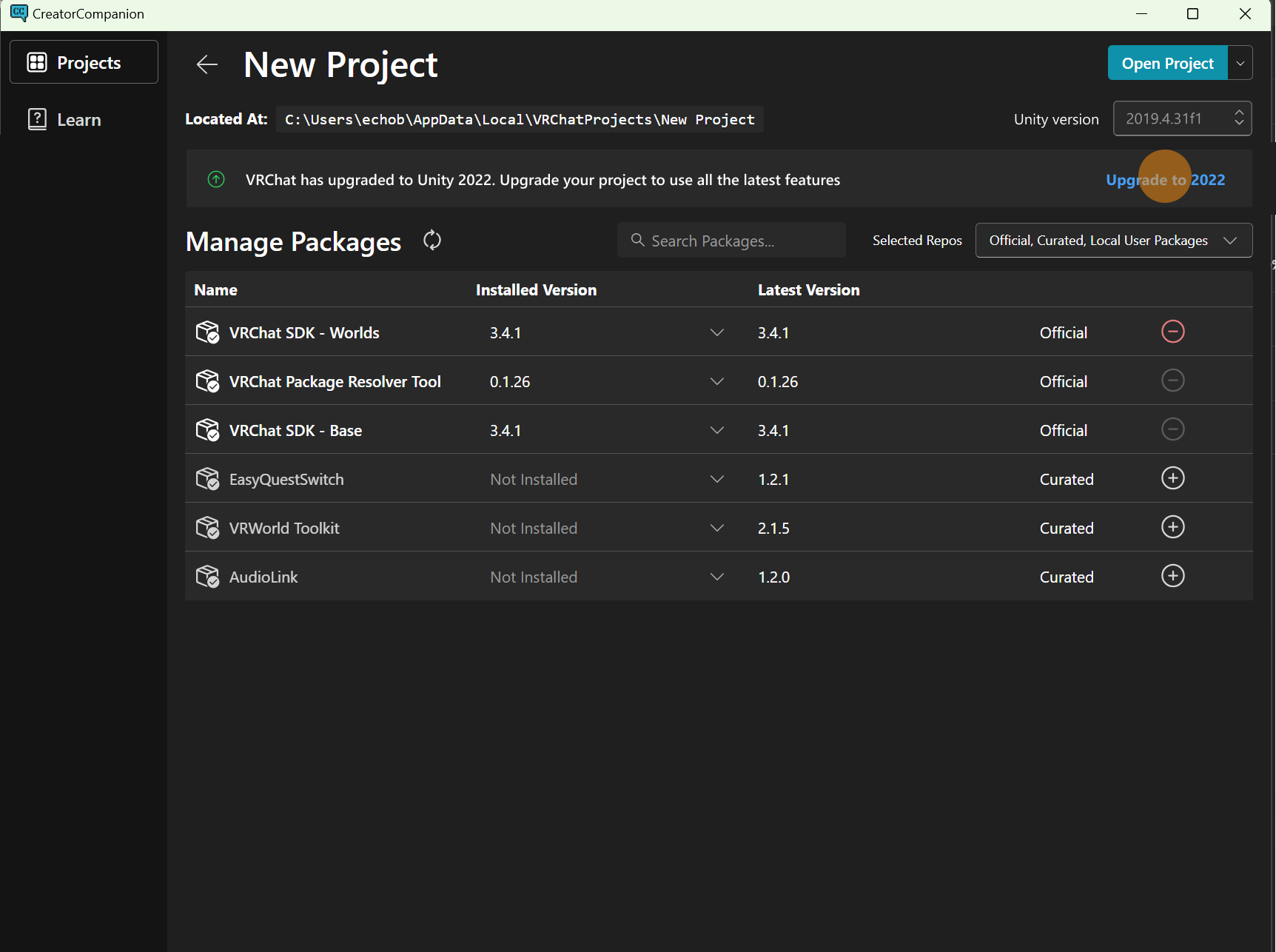
或者,在任何项目上点击 Manage Project,你会看到一个"Upgrade to 2022"横幅。
使用 Unity Hub
Unity Hub 是一个独立的应用程序,允许你无缝地安装和使用多个 Unity 版本。如果你不想使用 Creator Companion,也可以用它来安装 Unity 2022。
- 安装 Unity Hub。
- 访问 Unity 的下载存档。
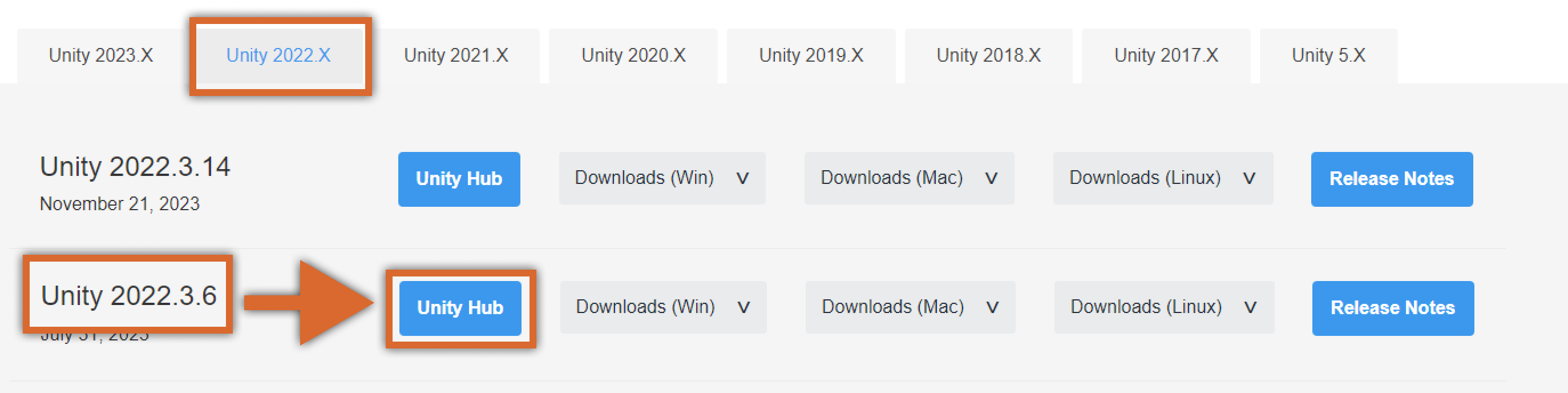
- 点击 Unity 2022.x。
- 向下滚动直到看到 Unity 2022.3.22,然后点击蓝色的 Unity Hub 按钮。
- 不要选择列表中的第一个 Unity 版本!
- 你也可以前往当前 Unity 版本页面找到下载正确 Unity 版本的链接。
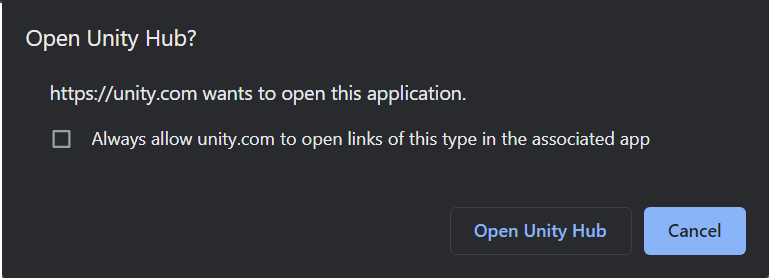
- 在你的网络浏览器中点击 Open Unity Hub。
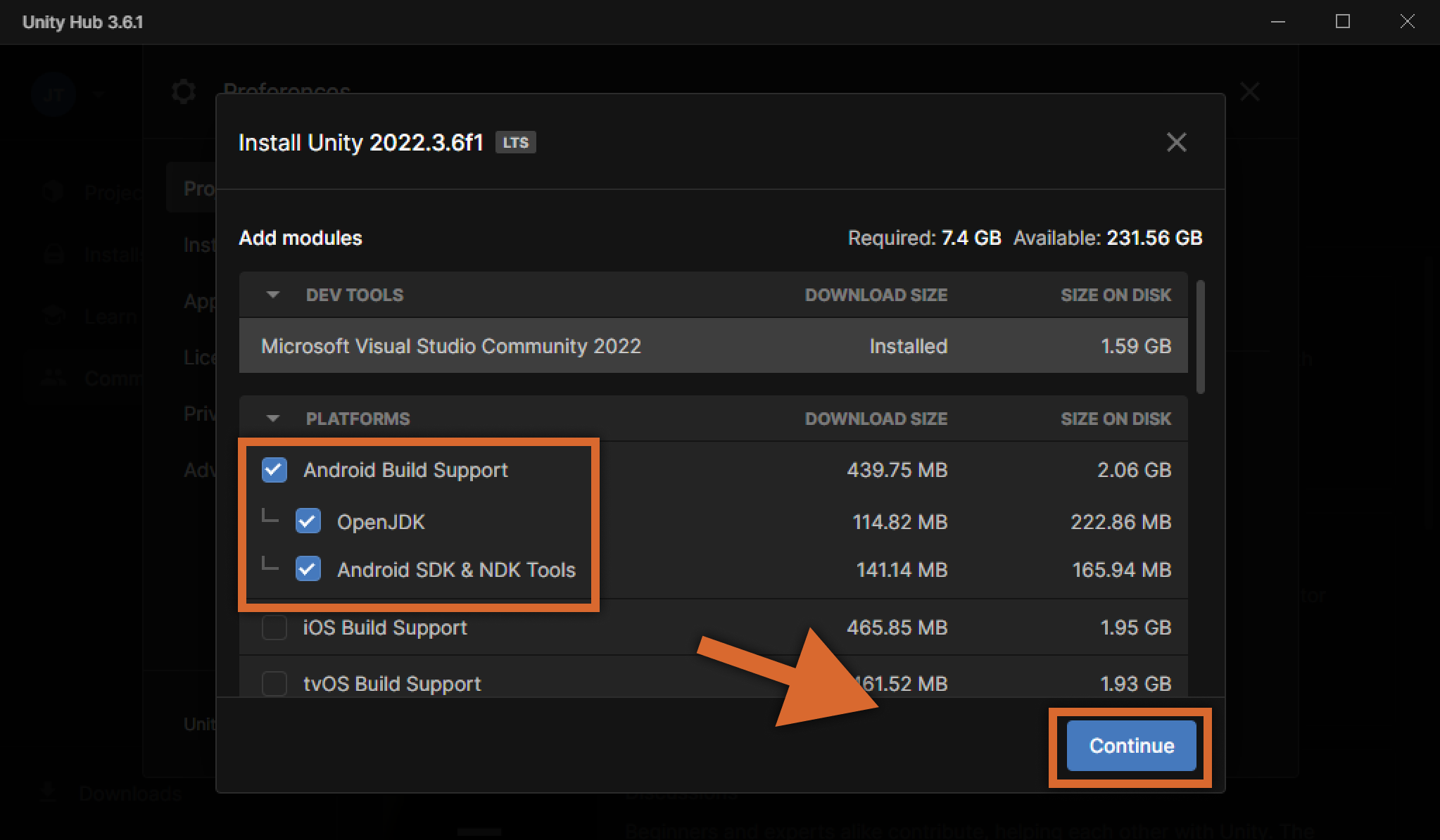
- 在 Unity 安装界面中启用 Android Build Support。
- 如果你还没有计划上传到 Android 或 Quest,可以跳过此步骤。
- 你也可以稍后通过在 Unity Hub 中选择 Add modules 来完成此步骤。
- 点击 Continue 安装 Unity 2022.3.22。
管理 Unity 版本
检查 PC 上有哪些 Unity 版本可供 Creator Companion 使用很容易。你也可以更改用于打开所有新项目的 Unity 版本。
- 在 CC 中,进入 Settings。
- 在 Unity Editors 下,使用下拉菜单更改默认的 Unity 编辑器。这不会追溯应用于已创建的项目。
- 如果你还没有安装 Unity 2022.3.22,请按照上面的说明操作。
- 如果你在这里看不到已安装的 Unity 版本,请尝试使用刷新按钮,或使用文件按钮直接查找路径。
包(Packages)
如果你尝试向 2022 项目添加包,请记住:
- 每个策展包(Curated Package)都有一个适用于 2022 的版本。
- 其他包可能可以工作,但有些可能需要包作者提供新版本!
- 许多错误是由于使用了过时的包导致的,因此请确保你导入的所有内容都与 Unity 2022 兼容。
故障排除
- 在上传之前测试你的世界。检查 Unity 控制台是否有错误,并在 VRChat 中测试你的世界,看看是否能正常工作。
- 使用 Unity 2022 成功上传世界后,你将无法再使用 Unity 2019 上传同一个世界。
- 在使用 VRChat SDK 之前,请确保激活你的 Unity Personal 许可证。Unity 对个人使用是免费的。
- 要了解更多关于 Unity Hub 的信息,请访问 Unity 的文档。
- 如果你遇到与 SDK 本身相关的问题,请阅读我们的 SDK 故障排除页面。