次要 Unity 版本升级
有时,VRChat 会在 Unity 的次要版本内进行更新。例如,VRChat 可能从 Unity 2022.1.1 更新到 Unity 2022.1.2。
安装新的 Unity 版本
-
关闭所有打开的 Unity 项目。
-
查看当前支持的 Unity 版本并通过 Unity Hub 安装新版本的 Unity。
- 虽然我们在该页面列出了独立安装程序,但我们强烈建议使用 Hub。本文档假设你正在使用 Hub。
复制项目
- 复制或备份项目。
- 如果你使用 VRChat Creator Companion,它会自动建议在迁移前复制项目。你可以通过"Make Backup"按钮创建项目备份。
- 否则,复制整个项目文件夹并为其指定一个新名称。
- 将整个项目导出为 Unity 包。这需要很长时间,并且可能导致错误。
不要跳过此步骤!
升级可能会失败。如果保留原始项目文件的安全,你可以恢复它们,重试并找出问题所在。
没有备份,就没有第二次机会。如果犯了错误或升级失败,修复可能会很困难,甚至不可能。
如果你是高级用户并知道如何使用像 Git 这样的版本控制工具,你应该使用它。
打开项目
-
在新版本中打开项目的副本。
- 你会看到一些升级警告。这没问题!点击确认按钮。
-
一段时间后,迁移就完成了。就这样!
可选信息和提示
次要版本升级并不总是需要更新 SDK。如果需要,这时候才进行操作。
- 升级后关闭项目。
- 使用 VCC 升级你的 SDK。
Unity 警告
迁移过程中可能会出现一些 Unity 警告,你可以安全地点击过去。以下是可能出现的一些警告:
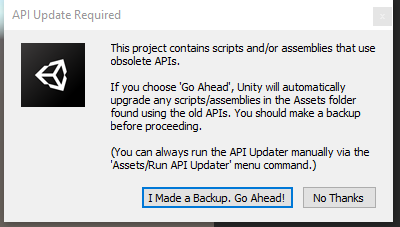
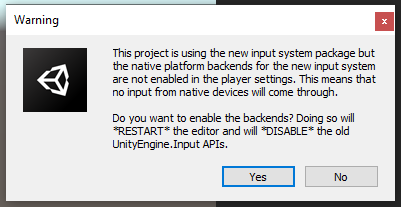
清理副本
如果你的项目很大,迁移可能需要很长时间。如果项目特别大,有几个文件夹你不需要迁移。你可以安全地从副本中删除这些文件夹:
/Library/
/Temp/
/Obj/
/Build/
/Builds/
/Logs/
/UserSettings/
版本警告
即使你知道自己在正确的版本上,SDK 也可能警告你版本错误。
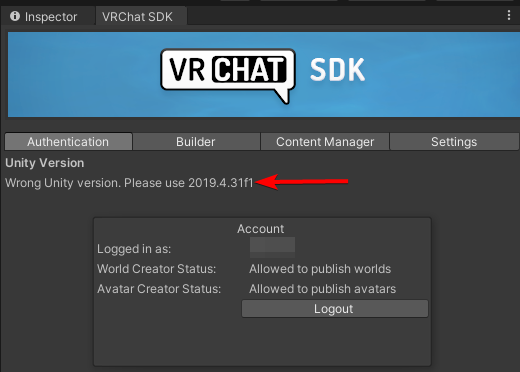
这没问题!如果你确定自己在正确的版本上,可以忽略此消息。