移动端最佳实践
使您的 VRChat 世界跨平台是让更多玩家享受它的好方法。大多数 VRChat 玩家都在 Android 上,因此为您的 VRChat 世界创建 Android 版本是值得的。
然而,移动端玩家和 VR 玩家体验您世界的方式会大不相同!在本指南中,我们将介绍一些让您的移动端 VRChat 世界更舒适、更愉快的方法。
VRChat 在 Android 上作为公开测试版提供。
1. 将您的 VRChat 世界发布到 Android
为了让更多用户访问您的世界,请将其发布到 VRChat 支持的所有平台。
任何上架到 Android 的世界都可以在 Oculus Quest 和 Android 移动设备上使用。如果您之前已经发布了世界的 Quest 版本,它也将在手机和平板上可用!
要了解如何将世界发布到 Android,请参考我们的跨平台设置文档。
如果您在 VRChat SDK 中看到术语"Quest",它通常也适用于 Android。
例如:诸如 EasyQuestSwitch 之类的现有工具非常适合跨平台开发。并不需要 Meta Quest!
2. 自动检测您世界中的移动端玩家
当 Android 玩家加入您的世界时,您可能希望调整某些方面。Android 移动设备上的玩家无法使用 VR 控制器,就像 VR 玩家无法使用触摸屏一样。
使用 OnInputMethodChanged 来检测玩家的输入方式何时发生变化。例如:
- Udon Graph
- UdonSharp
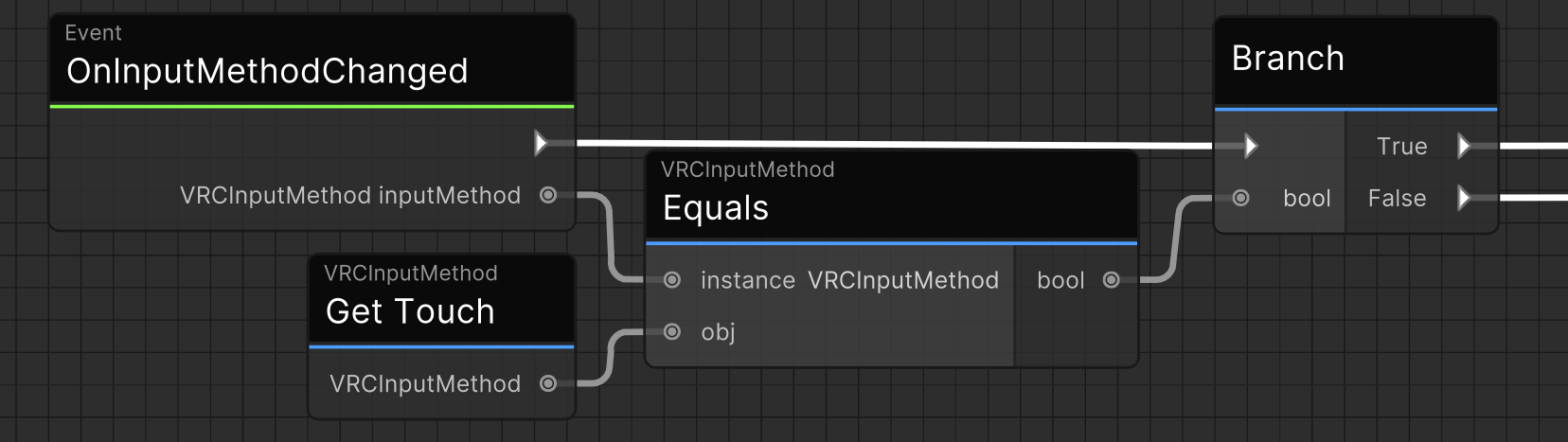
public override void OnInputMethodChanged(VRCInputMethod inputMethod)
{
    if (inputMethod == VRCInputMethod.Touch)
    {
        // 触屏输入执行的代码
    }
    else
    {
        // 非触屏输入执行的代码
    }
}
您也可以随时使用 GetLastUsedInputMethod 来检测输入方式。例如:
- Udon Graph
- UdonSharp
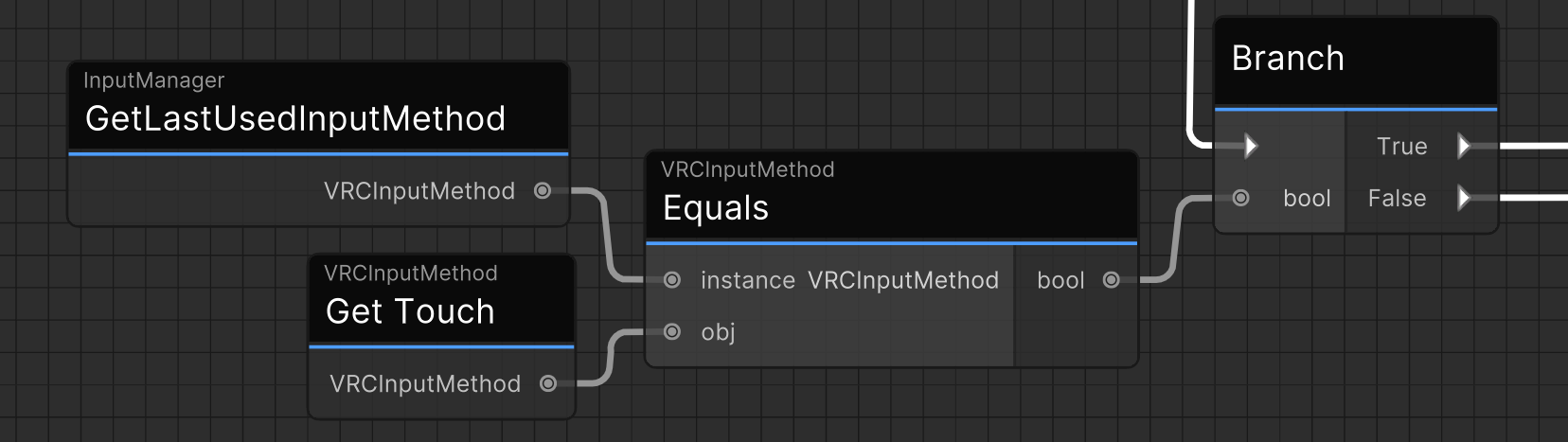
if (VRC.SDKBase.InputManager.GetLastUsedInputMethod() == VRCInputMethod.Touch)
{
    // 触屏输入执行的代码
}
else
{
    // 非触屏输入执行的代码
}
3. 为 Android 优化您的世界
Android 设备通常不如 PC 强大。阅读我们的 Quest 内容优化指南 来优化您世界的性能。
好消息:如果您的世界在 Quest 上运行良好,那么它在 Android 移动设备上可能也会运行良好。手机和平板的分辨率通常低于 VR 头显,性能问题导致的晕动感也比 VR 中轻。
您仍应确保 Quest 玩家拥有可接受的帧率。
4. 在 Android 上测试您的世界
在 Android 手机上测试您的世界将帮助您改善移动端玩家的体验。即使您的世界仍处于早期开发阶段,也要考虑它在移动设备上的表现。
在快速迭代 VRChat 世界时,在 Unity 编辑器或 Steam 版 VRChat 中测试可能更方便。游戏手柄可以作为 VRChat 移动端控制屏幕的合适替代品。
- 在触摸屏上,_虚拟_摇杆控制玩家的移动和视角。
- 触摸屏使得屏幕空间界面比其他输入设备更容易交互。
- 与移动端玩家一起进行游戏测试。
5. 为触摸屏设计用户界面
手机屏幕与 PC 和 VR 设备不同。您可能需要调整用户界面,使其更易于移动端用户阅读和交互。
- 使文字易于阅读。使用清晰的字体、大号文字和大的按钮。
- 删除不必要的文字。在移动设备上阅读大量文字很困难。
- 本地化文字。移动端用户使用的语言种类远比其他平台广泛。
- 避免依赖需要 VR 设备或复杂视角移动的交互方式。
- 尝试使用屏幕空间用户界面。在触摸屏上,它们比世界空间画布更容易交互。考虑添加一个用户可以从任何地方打开的用户界面,无需走到世界内的菜单面板前。
- 使用
OnScreenUpdateEvent获取玩家屏幕的方向和分辨率。当玩家首次加载进入世界时,以及设备方向发生变化时,该事件会触发一次。
总结:为玩家提供流畅的用户体验
当玩家加入您的世界时,尽量使体验尽可能流畅。尝试应用本文中提到的其他提示,并思考如何在您的世界中使用它们。
-
不要 在未优化材质的情况下重新上架您的 PC 世界。
-
要 为 Android 用户优化您的世界并增强他们的体验。
-
不要 强迫玩家在享受您的世界之前遵循复杂步骤。
-
要 让您的世界自动带来乐趣,无需任何用户输入。
-
不要 未经测试就上架您的世界。
-
要 倾听用户反馈。
遵循这些步骤将有助于使您的世界成为移动端玩家的绝佳体验。
您有什么希望我们收录在这篇文章中的技巧或诀窍吗?请在下方提交您的反馈,我们将尽力帮助您与 VRChat 社区分享您的知识。