设置 Unity 以创建 iOS 内容
warning
VRChat iOS 版目前处于 Beta 阶段。请在 Canny 上报告问题。
本页面介绍如何在 iOS 上发布您的世界或 Avatar。
如果您是从全新的项目开始,这个过程不会花太长时间。但是,如果您是将 Windows 或 Android 平台项目转换为 iOS 平台项目,SDK 需要相应地重新导入您的资源。对于较大的项目,这可能需要相当长的时间。
有关跨平台项目最佳实践的更多详细信息,请阅读我们的跨平台设置文档。
将内容发布到 VRChat iOS 的 3 个步骤
1. 打开 VRChat SDK 面板
- 点击 Unity 顶部菜单栏中的 VRChat SDK 菜单,选择"Show Control Panel",打开 VRChat SDK 面板。
- 切换到"Builder"选项卡。
2. 将平台切换到 iOS
- 在 Build 部分,点击"Platform"下拉菜单。
- 取消选择"Windows"并选择"iOS"。点击下拉菜单外部任意位置以关闭它。
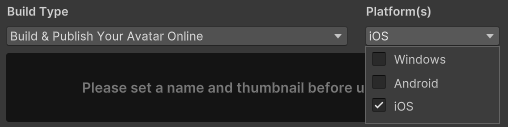
- 在出现的窗口中,点击"Confirm"开始切换过程。

需要额外设置
在某些情况下,下拉菜单中的"iOS"选项可能不可选。如果是这种情况,您可能需要安装 iOS Build Support 模块。您可以按照设置 iOS Build Support Unity 模块指南进行安装。
3. 发布 -> 新建构建
就是这样!您现在可以使用"Build and Publish"按钮将您的内容发布到 VRChat iOS。请务必阅读内容限制和内容优化,以确保您的内容针对移动设备进行了优化。由于 iOS 和 Android 共享相同的限制,您可以参考两个平台的相同限制。
要了解有关为 VRChat 支持的所有平台发布内容的更多信息,请查看我们的跨平台设置文档。