语法指南
大多数文档页面由文本组成。不过,你可以使用额外的语法使页面更易读。
Markdown
你的页面使用 Markdown 编写。Markdown 文档易于在任何文本编辑器中编辑和预览。以下是一个非常简单的文档页面示例:
# Example page

This is an example page with a title and some text.
VRChat 创作文档使用 Docusaurus 构建。Docusaurus 将你的 Markdown 文件转换为网页:
Example page
This is an example page with a title and some text.
Docusaurus 使用 MDX,它是 Markdown 的扩展。你可以通过多种方式使用 Docusaurus 和 MDX 来增强文档。
你可以点击任何页面底部的"编辑此页面"来了解该页面的创建方式。
预览你的更改
如果你想向 VRChat 文档提交复杂的更改,应该在本地预览它们。这样可以让你看到更改在网站上的效果。
要预览更改,请按照 GitHub 上的说明操作:
- 在 GitHub 上创建创作文档仓库的 fork。
- 使用 Git 克隆你的 fork。
- 在
Docs/文件夹中运行npm install,通过 npm 安装 Docusaurus。 - 在
Docs/文件夹中运行npm run start,通过 npm 启动 Docusaurus。
前置元数据
前置元数据是关于 markdown 文件的可选数据。你可以用它来改变 Docusaurus 在文档中展示页面的方式。
你可以在文件顶部添加前置元数据,用三个破折号(---)括起来。内容会被解析为 YAML。
---
unlisted: true
---
下表展示了最常用的前置元数据字段。你可以在 Docusaurus 文档中找到完整列表。
| 名称 | 类型 | 默认值 | 描述 | 建议 |
|---|---|---|---|---|
sidebar_label | string | Markdown 标题(#) | 页面在侧边栏中的标题。 | 考虑改进页面标题,而不是使用 sidebar_label。 |
sidebar_position | number | 按字母顺序排序 | 页面在侧边栏中的位置。 | 仅在侧边栏顺序重要时使用 sidebar_position。 |
slug | string | Markdown 文件名 | 文档的 URL。 | 考虑使用合适的文件名,而不是使用 slug。 |
toc_min_heading_level | number | 2(##) | 目录中显示的最小标题级别。不能高于 toc_max_heading_level。 | 考虑创建多个页面代替。 |
toc_max_heading_level | number | 3(###) | 目录中显示的最大标题级别。必须在 2 到 6 之间。 | 考虑创建多个页面代替。 |
unlisted | boolean | false | 发布到 creators.vrchat.com 后从侧边栏隐藏该页面。 | 不要对读者可能觉得重要的页面使用 unlisted。 |
- 不要使用
title属性。请使用 Markdown 标题(#)代替。 - 不要使用
last_update属性。它会自动计算。
警示块
你可以使用警示块来突出显示简短的重要信息。警示块在文本中会显得格外醒目。
- 不要过度使用警示块。
- 不要覆盖警示块的标题。
:::tip

用于重要的建议或快捷方式。

:::

:::info

用于重要的限制或上下文信息。

:::

:::warning

用于潜在的错误或如何避免它们。

:::

:::danger

用于可能导致不可逆损害的操作。

:::
用于重要的建议或快捷方式。
用于重要的限制或上下文信息。
用于潜在的错误或如何避免它们。
用于可能导致不可逆损害的操作。
代码块
要在页面上包含 UdonSharp 代码,请使用三个反引号创建代码块。这对示例特别有用。
```
// This is an example code block.
Debug.Log("Hello, world!");
```
// This is an example code block.
Debug.Log("Hello, world!");
你可以通过启用其他选项使代码块更易读:
```csharp showLineNumbers title="Assets/Example.cs"
// This is an example code block.
Debug.Log("Hello, world!");
```
// This is an example code block.
Debug.Log("Hello, world!");
代码标签页
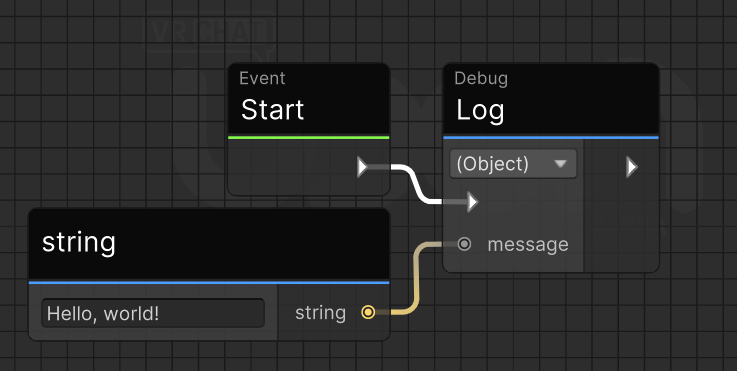
你可以并排显示 Udon Graph 截图和 UdonSharp 代码。读者可以选择他们偏好的语言,所有代码标签页组件会同步读者的选择。
以下是如何导入和使用 Tabs 和 TabItem 的示例:
import Tabs from '@theme/Tabs';
import TabItem from '@theme/TabItem';
<Tabs groupId="udon-compiler-language">
<TabItem value="graph" label="Udon Graph">

</TabItem>
<TabItem value="cs" label="UdonSharp">
```cs showLineNumbers
private void Start()
{
    Debug.Log("Hello, world!");
}
```
</TabItem>
</Tabs>
- Udon Graph
- UdonSharp
private void Start()
{
Debug.Log("Hello, world!");
}